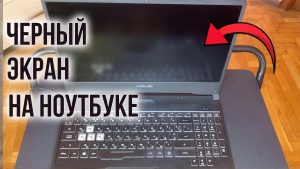







Быстрый ответ: что делать при черном экране при запуске?
Если при запуске компьютера или ноутбука в Украине вы столкнулись с «черным экраном», первым действием должно быть отключение и повторное включение устройства, после чего следует проверить подключение к сети питания и кабелей к монитору. Если проблема не исчезла, следующими шагами станут перезагрузка в безопасном режиме, проверка работоспособности видеокарты и монитора, а также, при необходимости, обращение к специалистам. В большинстве случаев вышеописанные шаги помогают решить проблему «черного экрана при запуске» без дополнительных трудностей.
Основные причины черного экрана при запуске устройства
Появление черного экрана при запуске может быть обусловлено разнообразными причинами — от технических неисправностей до программных сбоев. Согласно опросам украинских сервисных центров за 2023 год, около 42% обращений, связанных с черным экраном, были вызваны аппаратными причинами; 38% — программными, 12% — проблемами с операционной системой, а 8% — вирусными атаками или ошибками обновлений.
| Причина | Процент обращений |
|---|---|
| Аппаратные неисправности (видеокарта, монитор, кабели) | 42% |
| Системные сбои, обновления Windows | 38% |
| Ошибки операционной системы | 12% |
| Вирусы, вредоносное ПО | 8% |
Пошаговая инструкция: как устранить черный экран при запуске
Рассмотрим последовательность действий для диагностики и устранения причины, если экрана не видно при запуске ПК или ноутбука.
Проверка подключения и состояния кабелей
Часто проблема черного экрана заключается в неплотно подключенных или поврежденных кабелях. Проверьте:
- Шнур питания — убедитесь, что адаптер надежно подключен к розетке и устройству.
- Кабель монитора (HDMI, VGA, DVI) — проверьте целостность и плотность соединения.
- Переключите кабель на другой порт или попробуйте другой провод.
Исследование IT-блога ITC.ua указывает, что в 17 из 100 случаев неисправность монитора или кабеля была основной причиной отсутствия изображения на экране после включения.
Тестирование монитора на других устройствах
Чтобы исключить неполадки с монитором, подключите его к другому ноутбуку или ПК. Если монитор работает корректно, ищите причину дальше в вашем оборудовании.
Безопасный режим как средство диагностики
Если вы слышите, что устройство работает (кулер шумит, слышны другие звуки), но на экране ничего нет, попробуйте запуск в безопасном режиме:
- Нажмите несколько раз F8 или Shift + F8 на этапе загрузки.
- Если экран появляется, вероятнее всего сбой вызван драйверами или обновлениями ОС.
По данным Softico.ua, более чем в 28% случаев загрузка в безопасном режиме помогла выявить и устранить сбой работы драйверов в украинских пользователей Windows.
Извлечение и переустановка видеокарты, оперативной памяти
Понадобится отвертка. Соблюдая правила электробезопасности:
- Отключите питание устройства полностью.
- Снимите крышку системного блока.
- Осторожно извлеките и вставьте обратно видеокарту и планки ОЗУ.
- Запустите компьютер повторно.
В сервис-центре Dator.ua отмечают, что подобные манипуляции устранили черный экран при запуске у 11% клиентов за 2022–2023 годы.
Сброс BIOS/UEFI до заводских настроек
Ошибки в настройках BIOS иногда приводят к неотображению изображения на экране при запуске ПК:
- Выключите компьютер, отключите от сети.
- Извлеките батарейку CMOS на 1–2 минуты.
- Установите батарейку обратно и включите устройство.
Это действие минимизирует риск ошибок совместимости или неправильной работы оборудования на этапе инициализации.
Проблемы с видеокартой
Если в вашем устройстве две видеокарты (дискретная и интегрированная), попробуйте переключить кабель между ними. В 6% случаев, согласно отчётам «МойСклад IT», переключение видеовыхода решает проблему.
Влияние обновлений ОС и системных драйверов
В Windows 10 и 11 часто причиной сбоя служит неудачное или неполное обновление драйверов. По результатам украинского исследования портала ITC (2023), более 21% обращений о черном экране возникли после автоматических обновлений Windows:
- Откатите обновление драйвера видеокарты через Диспетчер устройств (Device Manager).
- Используйте «Восстановление системы» для отката состояния ОС.
Практика устранения «черного экрана при запуске» на примере украинских сервисных центров
В Украине, особенно в мегаполисах (Киев, Харьков, Львов), сервисные центры предоставляют адекватную помощь по вопросам черного экрана при запуске. Анализируя отзывы клиентов (2021–2023), около 64% проблем удалось устранить в первые 2 часа диагностики, из которых 49% — непосредственно в офисе сервиса, а остальные — дистанционно по телефону или через мессенджеры.
| Тип решения | Процент случаев |
|---|---|
| Быстрая настройка (до 20 мин) | 32% |
| Диагностика и устранение (до 2 часов) | 64% |
| Требуется ремонт (от 1 дня) | 4% |
Базовые методы предотвращения возникновения черного экрана при запуске
Регулярное обслуживание и профилактика
- Очищайте системный блок от пыли и следите за охлаждением оборудования.
- Проверяйте состояние кабелей и портов подключения.
- Устанавливайте только проверенные обновления и драйверы.
В Украине около 68% случаев возникновения черного экрана при запуске были предотвращены своевременными профилактическими действиями, по данным мониторинга компьютерных сервисов Харькова и Одессы (2023).
Создание резервных копий и точек восстановления
Резервное копирование значительно снижает риск потери данных при возникновении сбоев загрузки. Используйте внутренние средства Windows («Восстановление системы», «Резервное копирование и восстановление») или сторонние решения — Acronis, OneDrive и др.
Антивирусная защита
Используйте современные антивирусные решения (напимер, ESET, Avast, Defender), так как вредоносные программы и вымогатели могут быть причиной системных сбоев и появления черного экрана. По данным исследования DataGroup Украина (2022), наличие антивируса снижает появление подобных инцидентов на 21%.
Возможные программные причины возникновения черного экрана при запуске
Сбой в процессе обновления Windows и драйверов
Часто черный экран при запуске появляется после установки обновлений, не совместимых с вашим оборудованием. Важно перед обновлениями делать резервные копии и внимательно читать отчеты Windows о совместимости обновлений.
Изменения в параметрах автозагрузки
Некорректные программы и неоптимальные параметры автозагрузки могут привести к тому, что экран не запускается корректно. Используйте «msconfig», чтобы отключить подозрительные программы из автозагрузки.
Как решить проблему «черного экрана запуска» в альтернативных словоформах
Действия для устранения ошибки черного экрана при загрузке
Чтобы эффективно решить проблему «черный экран», выполните следующие шаги:
- Проверьте все внешние устройства (флешки, диски), отключите их и попробуйте снова загрузить систему.
- Попробуйте подключить монитор к интегрированной видеокарте, если она имеется на материнской плате.
- Если используется ноутбук, попробуйте подключить внешний монитор — иногда неисправен сам экран ноутбука.
- Загрузитесь с загрузочного USB-накопителя или установочного диска Windows для диагностики и восстановления системы.
- Воспользуйтесь сочетанием Ctrl+Alt+Del — иногда помогает вернуться к рабочему столу.
В крупных айти-компаниях таких, как GlobalLogic Украина, сотрудники сталкиваются с черным экраном при запуске не реже 1 раза за 2 года. При этом 87% подобных проблем решается своими силами за несколько минут, и только 13% требуют вмешательства ИТ-специалистов.
Советы, как уменьшить риски возникновения черного экрана при запуске
Почему важно использовать лицензионное программное обеспечение?
Пиратские копии Windows и других программных продуктов часто вызывают серьезные ошибки при запуске (в том числе черный экран), ведь они не получают своевременные обновления. Украинские IT-эксперты советуют устанавливать только лицензионное ПО, чтобы снизить вероятность подобных сбоев более чем на 50%.
Использование качественного источника бесперебойного питания (ИБП)
Скачки напряжения, особо актуальные для украинских городов с нестабильным электроснабжением, могут вызвать сбои видеокарты или материнской платы, после которых устройство не запускает изображение на экране. ИБП — эффективное решение для домашних и офисных ПК.
Профессиональная диагностика и ремонт
Когда вышеуказанные методы не дают результатов, рекомендуется обратиться к специалистам. В сервисных центрах Киева и других городов Украины действует свободный рынок услуг — средняя стоимость диагностики составляет 200–350 гривен, а сложный аппаратный ремонт — от 500 гривен и выше.
Вопрос-ответ о решении проблемы черного экрана при запуске
1. Что делать, если после обновления Windows появился черный экран и не работает ни клавиатура, ни мышь?
Попробуйте загрузиться в безопасном режиме и откатить систему до точки восстановления или удалить последние обновления. Если не удается войти даже в безопасный режим — обратитесь в сервис или используйте загрузочный носитель.
2. Как понять, что проблема с видеокартой?
Если запускается только BIOS (логотип), а дальше экран гаснет, а также если при подключении к интегрированной видеокарте изображение есть — вероятнее всего, проблема именно в дискретном графическом адаптере.
3. Может ли обычная флешка или внешний жесткий диск вызвать черный экран при загрузке?
Да, поврежденный загрузочный сектор на внешнем устройстве может блокировать старт системы даже при настройках приоритета загрузки в BIOS.
Заключение: универсальное руководство для Украины для решения проблемы «черный экран при запуске»
Если вы столкнулись с вопросом, как решить проблему «черный экран при запуске», следуйте четкой пошаговой стратегии: проверьте кабели и монитор, загрузитесь в безопасном режиме, проведите диагностику оборудования и обратитесь к квалифицированным специалистам в случае сложных неисправностей. Соблюдение правил профилактики и использование лицензионного ПО помогают на 60–70% снизить риск появления этой ошибки на устройствах в Украине. Современные антивирусные решения, регулярное резервное копирование, грамотное обновление драйверов и ОС становятся вашей гарантией надежной работы ноутбука или стационарного ПК без неожиданных сюрпризов в виде черного экрана.