Как полностью очистить MacBook перед продажей: пошаговое руководство
Перед продажей MacBook важно полностью удалить личные данные, выйти из всех учетных записей, сбросить устройство до заводских настроек и подготовить его для нового владельца. Следуя установленным шагам, вы обезопасите свои конфиденциальные данные и значительно упростите процесс передачи техники. Среди украинских пользователей Apple эти процедуры стали стандартом – по данным исследования GfK Ukraine за 2023 год, около 27% владельцев Mac в стране когда-либо продавали или передавали устройство другому лицу.
Зачем нужно очищать MacBook перед продажей?
Очищая MacBook перед продажей, вы заботитесь о своей цифровой безопасности, защите персональных данных и гарантируете корректное функционирование устройства для нового владельца. Множество украинцев сталкивались с неприятными ситуациями, когда на проданном компьютере оставались личные файлы, пароли, фото или даже подключённые банковские карты. Согласно данным OLX Electronics за 2022 год, 18% покупателей бывших в употреблении MacBook сталкивались с остаточными данными предыдущих владельцев.
Подготовка к процессу очистки: резервное копирование и сбор документов
Перед тем как приступить к техническому очищению, важно:
- Создать резервную копию данных. Особенно важно сохранить фотографии, документы, музыку с помощью Time Machine, облачных сервисов (Apple iCloud, Google Drive), или внешнего жесткого диска.
- Собрать оригинальные документы — гарантийный талон, чек, коробку, аксессуары. На украинском рынке ценятся MacBook с полной комплектацией. Согласно онлайн-опросу Hotline.ua, ноутбуки с коробкой и оригинальными аксессуарами продаются на 12-18% дороже.
Резервное копирование с помощью Time Machine: гид для пользователей
Time Machine — встроенное решение macOS для резервных копий:
- Подключите внешний диск или SSD.
- Откройте «Системные настройки» → «Time Machine».
- Выберите диск для резервного копирования и начните процесс.
- Дождитесь его завершения: на MacBook с SSD (~256 ГБ) это займёт 30–40 минут, с HDD может потребоваться больше времени.
Пошаговое руководство: как очистить MacBook перед продажей в Украине
1. Выйти из Apple ID и iCloud
Крайне важно выйти из учётных записей Apple. Если не сделать этого, новый пользователь может столкнуться с блокировкой по Apple ID (Activation Lock). Данную ситуацию часто отмечают на профильных форумах Украины. Вот последовательность:
- Откройте «Настройки системы» (или «System Preferences» на англ.).
- Перейдите в раздел Apple ID.
- Нажмите «Выйти» и подтвердите удаление данных с Mac.
2. Отключение Find My Mac (Локатор)
Для этого:
- В системных настройках выберите «Apple ID» → «Локатор».
- Отключите «Найти Mac» (Find My Mac).
Это предотвращает связку устройства с вашим Apple ID и не создаёт проблем новому владельцу.
3. Выход из всех сервисов и приложений
Также рекомендуется:
- Выйти из iMessage: «Сообщения» → «Настройки» → «Выйти» (“Messages” → “Preferences” → “Sign Out”).
- Удалить авторизацию Apple Music и других подписок (если подключены), деавторизовать устройство в iTunes.
- Выйти из всех браузеров, отключить VPN-сервисы.
4. Сбросить NVRAM/PRAM и SMC
Это помогает удалить сохранённые логи, временные параметры и подготовить MacBook для продажи.
- Выключите MacBook.
- Включите, одновременно удерживая Option + Command + P + R — держите клавиши 20 секунд до повторного запуска.
- Для сброса SMC (только Intel-чипы): выключите MacBook, нажмите и удерживайте Shift+Control+Option и кнопку питания 10 сек.
5. Стереть данные и переустановить macOS
Один из ключевых этапов — полная очистка и подготовка к новой установке системы:
- Выключите MacBook.
- Включите и сразу же зажмите Command + R до появления меню восстановления (Recovery Mode).
- Выберите «Диск Utility» (Дисковая утилита), выберите основной диск (обычно «Macintosh HD»), нажмите «Стереть».
- Подтвердите действие, выберите формат APFS (для SSD) или Mac OS Extended (Journaled) для более старых моделей.
Переустановка macOS
- Закройте дисковую утилиту.
- Выберите «Переустановить macOS» в меню восстановления.
- Следуйте указаниям мастера установки.
- По завершению настройте язык и оставьте приветственный экран для будущего владельца.
Таблица: Среднее время и сложность выполнения шагов
| Шаг | Среднее время | Оценка сложности (1-5) |
|---|---|---|
| Резервное копирование | 30-60 мин | 3 |
| Выход из Apple ID, iCloud, сервисов | 10-20 мин | 2 |
| Сброс NVRAM, SMC | 5 мин | 1 |
| Стирание диска и переустановка macOS | 30-50 мин | 4 |
Какие ошибки чаще всего допускают украинцы при продаже MacBook
По данным украинского IT-ресурса ITC.ua, вот топ-5 ошибок:
- Не выходят из iCloud и Apple ID — на 21% устройств, выставленных на продажу, обнаруживался привязанный аккаунт.
- Забывают сделать резервную копию личных данных — каждый пятый продавец терял важные документы.
- Пропускают сброс SMC/NVRAM — оставшиеся настройки снижают производительность для нового пользователя.
- Недостаточно чётко информируют покупателя об окончательной версии macOS — что осложняет последующую установку программного обеспечения.
- Оставляют следы своей электронной почты или пароли в приложениях, браузерах.
Также важно помнить, что мошенники на вторичном рынке в Украине могут воспользоваться оставшимися привязками или паролями.
Как стереть MacBook до заводских настроек: альтернативные методы
В некоторых случаях стоит воспользоваться дополнительными опциями:
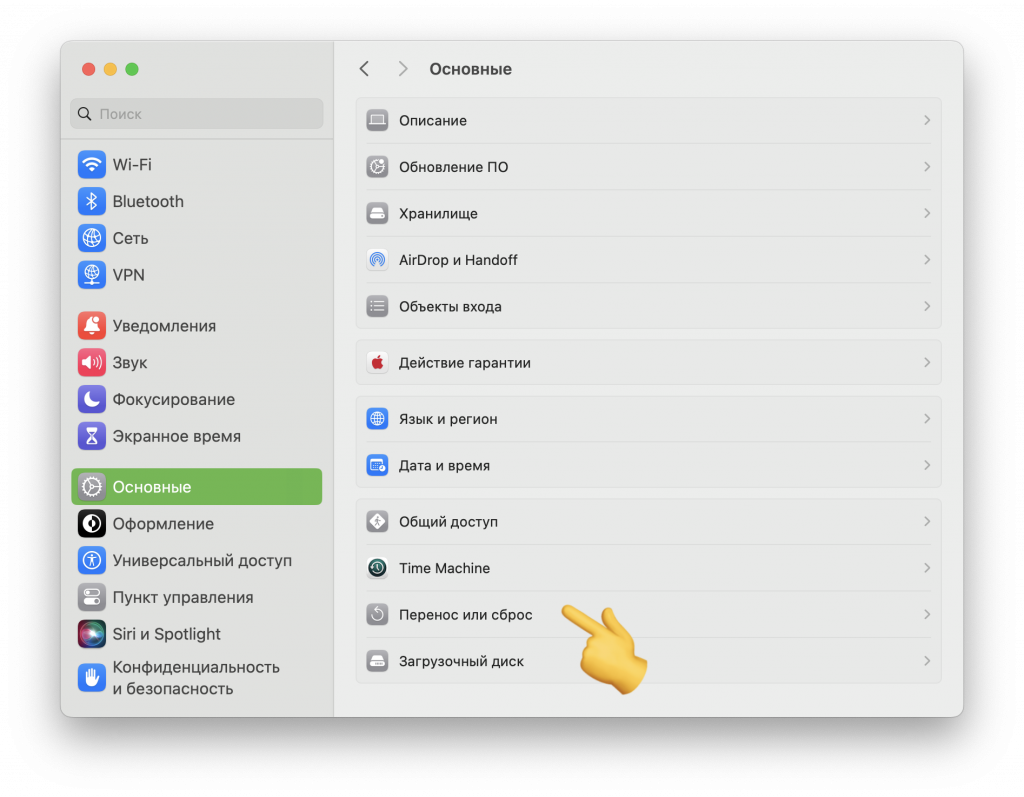
- Если MacBook на чипе M1/M2, используйте «Стереть контент и настройки» в настройках системы — этот способ появился с macOS Monterey и выше и полностью очищает систему буквально за пару минут.
- Если нет доступа к macOS Recovery, загрузитесь с флешки с образом системы.
- Используйте сервисы авторизованных реселлеров Apple в Украине, они могут помочь сделать сброс правильно и опломбировать устройство для нового владельца (например, iOn, Comfy, Алло).
60% пользователей предпочитают очищать MacBook самостоятельно, однако в Киеве, Харькове и Львове пользуются спросом сервисные услуги по профессиональной подготовке к продаже (источник: MacSupport.ua, февраль 2024).
Как очистить Макбук перед перепродажей: советы для максимальной выгоды
Для успешной продажи важно не только грамотно подготовить устройство — очистка MacBook перед продажей (или при передаче родственникам) обеспечивает вашу безопасность и улучшает ценность техники на рынке. Чтобы получить большую выгоду от сделки, действуйте так:
- Проведите внешний и внутренний уход: аккуратно протрите корпус, клавиатуру, экран специальной микрофиброй или при необходимости обратитесь в сервис для глубокой чистки (это повышает стоимость в среднем на 7-10%).
- Оставьте устройство с чистой системой на экране приветствия: новый пользователь сможет самостоятельно выбрать язык, регион, создать свой Apple ID.
- Добавьте фотографии состояния устройства и скрины вкладки «Сведения о системе» (System Information): это повысит доверие покупателей на популярных площадках OLX, Prom.ua и т.д.
- Гарантия и аксессуары: наличие полного комплекта и чека увеличит ваши шансы на быструю продажу на 20-25% по данным Hotline.ua.
Рекомендации по безопасности личных данных в Украине
В 2023 году более 2000 случаев утечки персональных данных было зафиксировано на рынке цифровых устройств в Украине (данные Госспецсвязь). Оставление аккаунтов и личных документов на компьютере — прямой риск для вашого банковского счета, соцсетей и частной переписки. Используйте только официальные инструкции Apple и избегайте сомнительных программ для «глубокой очистки». При необходимости, воспользуйтесь услугами сервис-центров с лицензией Apple.
Сравнение популярности моделей MacBook на вторичном рынке Украины (по данным OLX, 2024 г.)
| Модель | Средняя цена (грн.) | Частота продаж |
|---|---|---|
| MacBook Air M1 | 22 000 | Высокая |
| MacBook Pro 2017 | 16 000 | Средняя |
| MacBook Air 2018 | 14 500 | Высокая |
| MacBook Pro M2 | 31 000 | Низкая |
Подготовка ноутбука (очистка, комплектность, состояние батареи) напрямую влияет на итоговую цену и скорость продажи.
Ответы на частые вопросы: как очистить макбук перед продажей
Обязательна ли переустановка macOS?
Да! Только так можно гарантировать отсутствие ваших файлов и привязок Apple ID, и обеспечить «чистый» старт для нового владельца.
Достаточно ли удалить только личные файлы?
Нет. Многие данные хранятся в системных разделах, к которым может получить доступ опытный пользователь. Для надежной очистки требуется форматирование и переустановка системы.
Как убедиться, что я не оставил никаких следов?
- Проверьте «Локатор» — устройство должно быть отвязано от вашего профиля iCloud.
- После переустановки macOS система должна выводить приветственный экран без имени и пароля.
Можно ли сделать все удалённо?
Да, через iCloud.com (раздел Find My) можно стереть MacBook, если он подключен к интернету, но многие пользователи отключают эти функции заранее — поэтому используется ручной сброс.
Заключение и краткое напоминание всех этапов
Итак, чтобы правильно очистить MacBook перед продажей на вторичном рынке Украины, необходимо:
- Создать резервную копию всех данных.
- Выйти из всех учётных записей, отключить «Локатор».
- Сбросить параметры SMC и NVRAM/PRAM.
- Стереть диск и переустановить macOS, оставив экран приветствия для покупателя.
- Упаковать устройство, приложить все аксессуары и документы.
Компетентная очистка MacBook перед продажей – ваша гарантия безопасности, защиты и доверия. Заботьтесь о своих данных и продавайте технику выгодно!