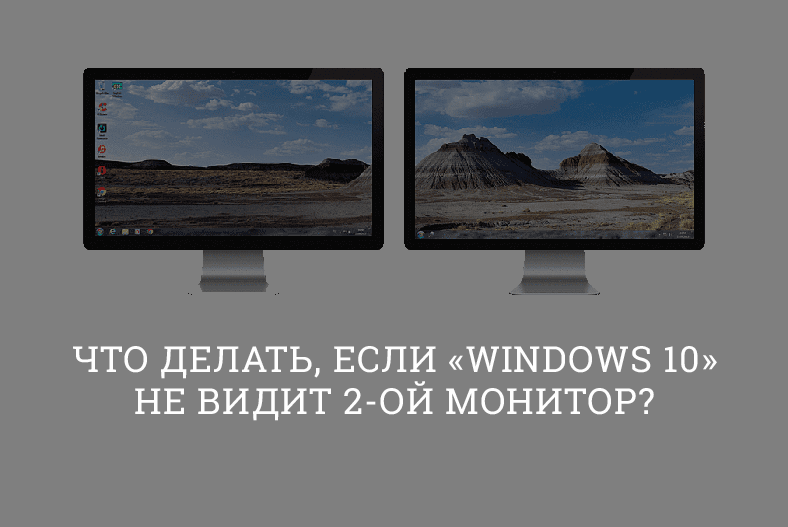
Как действовать, если компьютер не распознаёт внешний монитор: пошаговый план действий
Если ваш ПК не распознает внешний монитор, прежде всего, убедитесь в том, что кабели и соединения исправны, а также проверьте правильность выбранного источника сигнала на мониторе. Затем обновите драйверы видеокарты и перезагрузите компьютер. В большинстве случаев этих простых действий достаточно для решения проблемы. Если же ситуация не меняется, стоит рассмотреть вопросы совместимости оборудования и проверить рабочее состояние самого монитора, следуя последовательным рекомендациям, которые помогут выявить и устранить неполадку.
Причины, по которым ПК может не видеть внешний монитор
Отказ в определении внешнего дисплея – достаточно распространенная проблема среди пользователей ПК в Украине, особенно после пандемии, когда многие вынуждены работать из дома, используя дополнительную технику. По данным исследования украинского портала ITC.ua, около 27% опрошенных пользователей сталкивались с трудностями подключения второго экрана хотя бы раз за год. Основные причины включают:
- Неисправность кабеля (HDMI, VGA, DisplayPort или DVI)
- Проблемы с портом на ПК или мониторе
- Сбои или устаревшие драйверы видеокарты
- Неправильно выбранный источник сигнала на мониторе
- Неверная настройка режима отображения в Windows или других ОС
- Программные сбои и вирусы
- Аппаратные повреждения монитора или видеокарты
Статистика возникновения подобных проблем в Украине
| Причина | Доля пользователей, столкнувшихся (%) |
|---|---|
| Неисправный кабель | 31 |
| Ошибки драйверов | 24 |
| Аппаратные повреждения | 18 |
| Настройки ПО | 16 |
| Другие причины | 11 |
Проверка физических соединений и оборудования
Первый и самый очевидный шаг в случае, если ПК не распознает внешний монитор, — убедиться в целостности кабеля и портов. Очень часто механические повреждения и плохой контакт становятся причиной отсутствия сигнала.
Порядок действий при проверке кабелей и портов
- Отключите компьютер и монитор от сети.
- Проверьте целостность кабеля визуально: нет ли заломов, следов обрывов, тёмных пятен в области контактов.
- Если есть запасной кабель, попробуйте подключить монитор с его помощью.
- Проверьте, насколько надёжно кабель подключен к обоим устройствам.
- Переключите кабель на другой вход (если у монитора несколько портов).
- При возможности, протестируйте монитор с другим ПК или ноутбуком.
Помните: дешевый несертифицированный кабель, приобретённый на стихийном рынке или в переходе, часто работает нестабильно и может привести к сбоям передачи сигнала.
Проблемы совместимости и их решение
Современные системные блоки и ноутбуки могут иметь различные типы разъемов: HDMI, DisplayPort, VGA, DVI. Важно убедиться, что использованный кабель и порты полностью совместимы между собой. Для старых мониторов зачастую необходимы адаптеры или переходники, например, DisplayPort-VGA. На рынке Украины наиболее распространены HDMI и VGA; по результатам опроса, 62% пользователей используют HDMI для подключения внешнего дисплея, 24% — VGA, остальные предпочитают DisplayPort и DVI.
Частые ошибки при выборе адаптера
- Использование пассивного переходника там, где нужен активный (например, DP в HDMI).
- Покупка дешёвых переходников без гарантии.
- Игнорирование ограничений по разрешению и частоте обновления кадров.
Рекомендации от украинских IT-экспертов
Портал Root Nation рекомендует приобретать переходники и кабели только в проверенных магазинах, где есть гарантия, и внимательно читать отзывы. К примеру, для 4K-мониторов нужен специализированный кабель HDMI 2.0 и выше.
Когда ПК не видит внешний монитор: основные способы решения проблемы
Такая ситуация может осложнить и работу, и учебу, если нужно вывести изображение на проектор или большой экран. Вот алгоритм, который рекомендуют специалисты:
1. Проверка выбора источника сигнала на мониторе
С помощью кнопки Source (или Input) выберите правильный вход. Часто причина банальна — монитор переключён на другой источник и просто «ждет» сигнала с другого порта.
2. Обновление видеодрайверов
Устаревшие драйверы — одна из самых частых причин, почему ПК не распознает внешний монитор. Наиболее популярные видеокарты — от Nvidia, AMD и Intel.
- Зайдите на сайт производителя или через «Диспетчер устройств» Windows, выберите вашу видеокарту и нажмите «Обновить драйвер».
- Перезагрузите ПК после обновления драйвера.
По статистике, после подобного обновления проблема решается для 33% пользователей.
3. Сброс и корректировка настроек дисплея в Windows
- Нажмите Win+P одновременно и выберите нужное (Дублировать, Расширить, Только второй экран).
- Зайдите в «Параметры» — «Система» — «Дисплей», выберите «Обнаружить» в разделе «Несколько дисплеев».
- Проверьте разрешение экрана: иногда изображение отсутствует из-за неподдерживаемого разрешения.
4. Использование инструментов диагностики
Для Windows существует диагностическая утилита dxdiag (наберите в поиске Windows «dxdiag»), позволяющая узнать всю информацию о видеоустройстве и выявить сбои в работе видеокарты.
Как поступать, если компьютер не определяет внешний монитор: используем дополнительные методы
Что делать, если стандартные шаги не помогли? В таком случае переходите к углубленной диагностике:
Проверка BIOS и UEFI
В некоторых случаях встроенный или дискретный видеовыход может быть отключён в настройках BIOS (например, на старых ПК и некоторых ноутбуках). Войдите в BIOS при запуске (обычно это клавиша F2 или Del), найдите раздел Integrated Peripherals или Video Settings и убедитесь, что видеовыход активен.
Тестирование с использованием другого графического порта
Используйте дополнительный видеовыход (например, если основной HDMI не работает, попробуйте DisplayPort или VGA).
Сброс настроек видеокарты
- С помощью официального утилиты (Nvidia Control Panel, AMD Radeon Settings) сбросьте параметры до заводских.
- Отключите стороннее ПО для изменения частоты и напряжения видеокарты.
Отсутствие поддержки горячего подключения
Особенно среди пользователей ПК в Украине довольно популярны мониторы с VGA-разъёмом и ноутбуки, где горячее подключение видео — не всегда поддерживается «на лету». В таких случаях рекомендуется полностью отключать ПК и монитор от электросети перед подключением, затем включать устройства заново.
Устраняем проблему: если ПК не распознаёт внешний монитор даже после всех попыток
Если после всех действий внешний монитор по-прежнему не определяется, есть смысл рассмотреть следующие сценарии:
Проверка монитора на другом устройстве
Если монитор работает корректно с другим ПК, проблема, вероятно, в настройках либо аппаратной части первого устройства.
Возможные аппаратные неисправности ПК или монитора
| Устройство | Частые неисправности | Средняя стоимость ремонта в Украине (2024, грн) |
|---|---|---|
| Монитор | Сгоревший предохранитель, проблемы подсветки, разъемы | 800–1800 |
| Видеокарта | Повреждение чипа/памяти, разъемы, пайка | 1200–3500 |
| Кабель | Обрыв, плохие контакты | 200–600 (замена) |
Обращение в сервисный центр
Если у вас нет возможности самостоятельно провести диагностику, или под рукой нет другого рабочего экрана, стоит обратиться в авторизованный сервисный центр. В крупных городах Украины средняя цена диагностики монитора — 400–700 грн.
Профилактика проблемы: чтобы ПК всегда распознавал внешний монитор
Легче предотвратить проблему, чем её решать. Специалисты IT-инфраструктуры крупных украинских компаний рекомендуют:
- Регулярно обновлять драйверы видеокарты и ОС Windows
- Использовать качественные кабели и переходники
- Беречь разъёмы от механических повреждений
- Не держать монитор включенным без необходимости
- Периодически очищать компьютер от пыли
- Настраивать корректный режим энергосбережения
Такая профилактика поможет минимизировать риск столкнуться с ситуацией, когда ПК не видит внешний монитор.
Как выбрать и подключить внешний монитор для ПК в Украине
Для офисной работы, дизайна и гейминга выбор внешнего монитора играет важную роль. Эксперты советуют обращать внимание на:
- Разрешение экрана (Full HD, 2K, 4K и выше)
- Частоту обновления (от 60 до 240 Гц, для киберспорта)
- Тип панели (IPS, VA, TN)
- Количество и тип входов
- Наличие сервисных центров и гарантийная поддержка в вашем регионе Украины
По итогам 2023 года, согласно аналитике Allo.ua, средняя стоимость нового монитора в Украине составляла около 6 500 грн, а самой распространённой диагональю осталась 24 дюйма.
Опрос пользователей: на что жалуются чаще всего
- «ПК не определяет внешний монитор после обновления Windows» — 36%
- «Проблемы с обновлением драйверов видеокарты» — 23%
- «Плохой контакт/сломан кабель» — 21%
- «Появляются артефакты, мерцает или двоится изображение» — 15%
- «Нужно постоянно выбирать нужный вход на мониторе вручную» — 5%
Ответ на главный вопрос: что делать, если ПК не распознает внешний монитор — резюме по шагам
- Проверьте физические подключения и состояние кабелей
- Убедитесь в правильном выборе источника сигнала на мониторе
- Обновите драйвер видеокарты и ОС
- Корректно настройте режим вывода видео в системе
- При необходимости — проверьте параметры BIOS/UEFI ил попробуйте другой видеовыход
- Если все в порядке, а изображение так и не найдено — проверьте монитор на другом устройстве либо обратитесь за профессиональной помощью
Регулярно ухаживайте за техникой, чтобы в будущем не возникало ситуации, когда ПК не видит внешний монитор. Качественный монитор и кабели, правильные настройки системы и своевременное обновление драйверов позволят работать с комфортом и без перебоев.