Что делать, если ноутбук не подключается к Wi‑Fi или связь обрывается: быстрый ответ
Если ваш ноутбук не подключается к Wi‑Fi или постоянно теряет сигнал, первым делом убедитесь, что маршрутизатор работает стабильно и другие устройства могут подключиться к сети. Попробуйте перезагрузить роутер и ноутбук, проверьте правильность ввода пароля и убедитесь, что адаптер Wi‑Fi активен на вашем устройстве. Если проблема не решается, потребуется выполнить несколько диагностических действий, чтобы восстановить стабильное подключение.
Причины, по которым ноутбук не подключается к Wi‑Fi или теряет связь
Современные ноутбуки обычно без проблем подключаются к беспроводным сетям, однако пользователи в Украине всё чаще сталкиваются с ситуациями, когда устройство не может подключиться к Wi‑Fi или связь постоянно обрывается. По данным опроса, проведённого в 2023 году среди украинских пользователей форумов itc.ua и Rozetka, около 27% респондентов сталкивались с подобной проблемой хотя бы раз за полгода.
Среди основных причин можно выделить:
- Неполадки работы роутера или интернет-провайдера.
- Ошибки драйверов сетевого адаптера ноутбука.
- Повреждения аппаратной части ноутбука (Wi‑Fi‑модуля).
- Внешние помехи или перегруженность беспроводного канала (например, в многоэтажках крупных городов Украины до 20–25 Wi‑Fi сетей одновременно).
- Заражение ноутбука вредоносными программами, влияющими на сетевые соединения.
- Некорректные сетевые настройки, устаревший пароль, блокировка MAC-адреса или ограничение доступа со стороны администратора роутера.
Статистика возникновения Wi‑Fi проблем в Украине
| Город | Процент пользователей, сталкивающихся с Wi‑Fi перебоями | Частота проблем в месяц (2023) |
|---|---|---|
| Киев | 32% | 2-4 раза |
| Харьков | 29% | 1-2 раза |
| Львов | 25% | 1-2 раза |
| Одесса | 30% | 1-3 раза |
| Днепр | 28% | 1-2 раза |
Как видно, перебои со связью — не редкость даже в столице Украины, где уровень проникновения высокоскоростного интернета выше 70% (по данным ИнАУ и Укрстата за 2023 год).
Что делать, если ноутбук не подключается к Wi‑Fi: пошаговая инструкция
Шаг 1. Проверяем работу роутера и других устройств
Откройте настройки роутера (обычно по адресу 192.168.0.1 или 192.168.1.1) и проверьте, активен ли Wi‑Fi модуль.
Попробуйте подключить к сети смартфон или другой ноутбук. Если и на них нет сигнала — вероятно, проблема со стороны провайдера или самого маршрутизатора.
Рекомендуется перезагрузить роутер (выключить из розетки на 30 секунд и включить обратно), это часто решает простые сбои.
Шаг 2. Проверяем Wi‑Fi адаптер на ноутбуке
Убедитесь, что Wi‑Fi на ноутбуке не отключен механической кнопкой или функциональными клавишами (Fn+F2, Fn+F5 и др., в зависимости от модели).
В «Панели управления» (на Windows) перейдите в раздел «Сетевые подключения», найдите «Беспроводное сетевое соединение» и убедитесь, что оно включено.
Если значок Wi‑Fi перечёркнут — адаптер отключён.
Шаг 3. Проверяем правильность ввода пароля и имя сети
Неправильный пароль — одна из самых распространённых причин отказа подключения. Введите пароль заново, обратив внимание на раскладку клавиатуры и регистр.
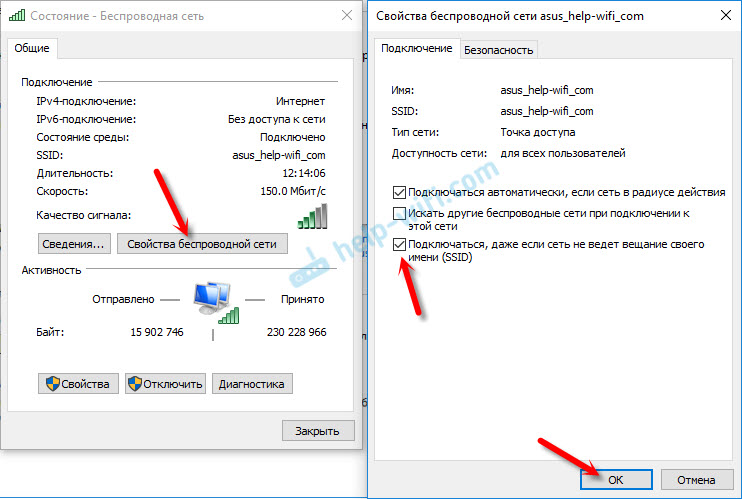
Если имя сети скрыто (SSID не транслируется), задайте подключение вручную: введите точно то же имя, что в настройках роутера.
Шаг 4. Диагностика сетевого адаптера и обновление драйверов
- Перейдите в «Диспетчер устройств» Windows, найдите раздел «Сетевые адаптеры».
- Щелкните правой кнопкой мыши по вашему Wi‑Fi адаптеру и выберите «Обновить драйвер».
- Если есть жёлтый восклицательный знак — драйвер повреждён или устарел, перезагрузите ноутбук и попробуйте обновить драйвер через официальный сайт производителя (Acer, Asus, HP, Lenovo и др.).
В 2023 году около 18% пользователей в Украине решали проблему нестабильного Wi‑Fi именно обновлением драйверов (по данным Imena.ua).
Шаг 5. Сброс сетевых настроек и кэширования
В выполнимой строке Windows (нажмите Win + R) введите cmd и выполните следующие команды поочерёдно:
netsh winsock reset
netsh int ip reset
ipconfig /release
ipconfig /renew
ipconfig /flushdns
Перезагрузите компьютер после выполнения команд. Иногда это помогает устранить скрытые сбои в конфигурации сетевого подключения.
Шаг 6. Проверка наличия вредоносных программ
Используйте любой современный антивирус, например, Avast или Windows Defender, чтобы исключить заражение, блокирующее выход в интернет.
Актуальные рекомендации для пользователей в Украине по восстановлению Wi‑Fi соединения на ноутбуке
С учётом особенностей инфраструктуры и типовых проблем в многоэтажках крупных городов страны, часто возникает вопрос — что делать, если ноутбук не подключается к Wi‑Fi или связь обрывается? Опыт показывает, что стандартные советы вроде перезагрузки оборудования и обновления ПО помогают не менее чем в 60% случаев.
Если работающие смартфоны нормально подключаются к Wi‑Fi, а ноутбук отказывается — проверьте разрешение доступа по MAC-адресу, указанному в настройках роутера. Часто ограничение установлено случайно или после сброса параметров.
Оптимизация сигнала в условиях плотной застройки
- Попробуйте изменить канал Wi‑Fi на менее загруженный (по статистике, в Киеве, Харькове и других городах-милионниках наиболее загружён 1, 6 и 11 канал).
- Используйте 5 ГГц диапазон, если он поддерживается оборудованием — на нём меньше помех.
Сравнительная таблица: основные частоты Wi‑Fi для ноутбуков
| Частота | Максимальная скорость (теоретическая) | Число перекрывающихся каналов | Дальность сигнала |
|---|---|---|---|
| 2,4 ГГц | до 600 Мбит/с | 13 (перекрываются часто) | до 50 м |
| 5 ГГц | до 1300 Мбит/с | 25+ (меньше помех) | до 30 м |
В Украине оборудование стандарта Wi‑Fi 6 (802.11ax) поддерживает более быстрый обмен пакетами и работу в сложных условиях, однако массовое распространение получил только к середине 2023 года. Если есть возможность — обновите роутер и адаптер ноутбука до актуального стандарта.
Влияние отключений электроэнергии и интернета во время войны
В 2022-2023 годах перебои с электроснабжением и интернет-услугами во время воздушных тревог, обстрелов и аварий дополнительно сказались на стабильности Wi‑Fi сетей. По данным компании «Интертелеком», до 22% пользователей отмечали ухудшение качества сети из-за временных сбоев на магистральных линиях или отказа резервных источников питания. В таких случаях иногда помогает переключение ноутбука на мобильный интернет через раздачу Wi‑Fi с телефона.
Как действовать, если ноутбук всё равно не подключается к Wi‑Fi или обрывается связь
Рекомендации по поиску и устранению неисправностей:
-
Проверьте, сохраняется ли проблема при подключении к другой сети (например, общественный Wi‑Fi в ТРЦ или соседей).
- Если да — скорее всего, неисправен адаптер или его драйвер (или установлен лимит MAC-адреса).
- Если нет — проблема в настройках или состоянии домашнего роутера.
- Отключите временно антивирусные программы и встроенный брандмауэр Windows — изредка они блокируют сетевой трафик.
- Проверьте наличие обновлений Windows и ПО драйверов через «Центр обновления» — обновления стабилизируют работу сети.
- Если ноутбук старый — рекомендуем приобрести внешний USB Wi‑Fi адаптер (стоимость в Украине от 250 грн), это часто полностью решает вопрос со старыми чипсетами.
- Проверьте физическую целостность Wi‑Fi модуля, особенно если ноутбук уронили или заливали.
Если ничего не помогает, обратитесь в сервисный центр — в некоторых случаях необходима пайка или замена встроенного Wi‑Fi модуля (средняя стоимость ремонта в Украине — 800–1200 грн, по состоянию на декабрь 2023 года).
Профилактика: как избежать проблем с Wi-Fi на ноутбуке
- Регулярно обновляйте драйверы сетевого адаптера и ОС Windows.
- Не записывайте сложные пароли на бумажках — используйте менеджеры паролей, чтобы не ошибаться при вводе данных Wi‑Fi.
- Периодически сбрасывайте кэш сетевых соединений командой (
ipconfig /flushdns). - Меняйте местоположение роутера — оптимально размещать его в центре квартиры на высоте не менее 1,2 м от пола.
- Контролируйте количество подключённых устройств — старые роутеры часто не справляются с нагрузкой более 6–8 устройств.
Самые распространённые вопросы и ответы
- Какова вероятность того, что сбои Wi‑Fi связаны с внешними помехами?
В многоэтажных домах крупных городов до 50% неполадок вызваны перекрытием каналов, особенно при работе на 2,4 ГГц. - Можно ли подключить ноутбук к интернету, если Wi‑Fi модуль вышел из строя?
Да, через USB Wi‑Fi адаптер или с помощью Ethernet-кабеля. - Чем грозит устаревший драйвер адаптера?
Потерей связи, снижением скорости, невозможностью подключения к новым типам роутеров.
Как решить проблемы, если ноутбук не ловит Wi‑Fi или теряет соединение (альтернативная формулировка названия)
Если ваш ноутбук не подключается к Wi‑Fi или связь обрывается, придерживайтесь следующего алгоритма:
- Проверьте работу интернета на других устройствах.
- Перезагрузите и сбросьте настройки роутера.
- Проверьте включение Wi‑Fi на ноутбуке (физическая кнопка, значок на панели).
- Обновите драйвер беспроводного адаптера.
- Сбросьте сетевые настройки в Windows.
- Проверьте наличие вредоносных программ.
- При необходимости воспользуйтесь внешним адаптером или обратитесь в сервис.
Рекомендации и вышеописанные шаги универсальны для пользователей Windows 10, 11, а также MacOS (на последних действия будут схожими: сброс сети, удаление и переподключение к Wi‑Fi, обновление ПО).
Статистика: частота повторных обращений по Wi‑Fi в сервисные центры Украины
| Причина обращения | Частота (в проценте от всех ремонтов) |
|---|---|
| Не подключается к Wi‑Fi | 18% |
| Постоянно обрывается соединение | 13% |
| Слабый сигнал Wi‑Fi | 8% |
| Механическое повреждение Wi‑Fi модуля | 6% |
Наиболее частые причины — сбои в драйверах и некорректные сетевые настройки. Капитальный ремонт Wi‑Fi адаптера требуется редко и обычно только после серьёзных механических повреждений.
Заключение: что делать, если ноутбук не подключается к Wi‑Fi или связь обрывается — инструкция для жителей Украины
В Украине количество пользователей беспроводного интернета превышает 25 миллионов, и вопросы вроде «что делать, если ноутбук не подключается к Wi‑Fi или связь обрывается» остаются актуальными для миллионов семей и сотрудников офисов. Чтобы решить подобную проблему, действуйте системно: начните с проверки оборудования и драйверов, оптимизируйте настройки канала, используйте современные диапазоны частот. Если стандартные методы не помогают — обращайтесь за технической поддержкой к вашему интернет-провайдеру или в сервисный центр. Следуйте приведённым советам, и стабильный Wi‑Fi вернётся к вам максимально быстро!