Що робити, якщо не встановлюється Logitech G Hub
Якщо Logitech G Hub не встановлюється на вашому комп’ютері, найчастіше це пов’язано з пошкодженими файлами встановлення, конфліктом із системними налаштуваннями, або ж наявністю попередніх версій програмного забезпечення, які блокують нове встановлення. Інколи проблема може полягати в антивірусному ПЗ або відсутності оновлень системи Windows. Щоб вирішити цю проблему, слід дотримуватися покрокової інструкції, яка охоплює перевірку системних вимог, очищення залишкових даних, зміну режимів сумісності, оновлення драйверів і повторне завантаження G Hub із офіційного сайту Logitech.
Основні причини проблем із встановленням Logitech G Hub
Перш ніж переходити до рішень, важливо розібратися в основних причинах відмови інсталяції:
1. Застаріла операційна система
Logitech G Hub підтримується лише в нових версіях операційних систем. Якщо ви використовуєте Windows 7 або збірку Windows 10, які давно не оновлювалися, програма може не встановлюватися або завершувати інсталяцію із помилкою.
2. Конфлікти з програмами Logitech
Якщо у вас встановлений Logitech Gaming Software або застаріла версія G Hub, вона може заважати новому встановленню. Рекомендується повністю видалити ці програми перед новою інсталяцією.
3. Блокування встановлення антивірусом
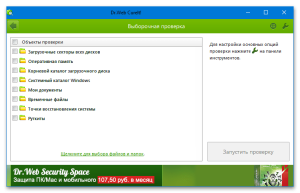
Іноді ваш антивірус або брандмауер Windows блокує інсталяційний файл, помилково вважаючи його підозрілим. Це особливо поширено при використанні сторонніх програм захисту, таких як Avast чи AVG.
4. Неправильні дозволи системних файлів
Якщо користувач не має адміністративних прав або інсталятор не запускається від імені адміністратора, система може блокувати зміну системних файлів під час установки.
Способи вирішення проблеми з встановленням Logitech G Hub
1. Перевірте сумісність системи
Перш за все, переконайтесь, що ваша система відповідає мінімальним вимогам:
- Windows 10 (x64) або новіше
- Вільне місце на диску — щонайменше 200 МБ
- Адміністративні права на комп’ютері
2. Видаліть залишки попередніх версій
Для цього потрібно:
- Перейти в “Додати або видалити програми” та видалити G Hub (якщо він присутній).
- Зайти в папку C:\Users\Ім’я_Користувача\AppData\Local\LGHUB та видалити всі файли.
- Повторити те саме для папки: C:\Program Files\LGHUB.
- Перезавантажити комп’ютер.
3. Завантажте останню версію інсталяційного файлу з офіційного сайту
Переходьте на офіційний сайт Logitech та завантажте найновішу версію програми G Hub. Переконайтесь, що обираєте саме інсталятор для вашої ОС. Уникайте сторонніх джерел — вони можуть містити застарілу або пошкоджену версію.
4. Запускайте інсталятор від імені адміністратора
Клікніть правою кнопкою миші по інсталятору та оберіть “Запустити від імені адміністратора”. Це дозволить програмі внести потрібні зміни до системи.
5. Вимкніть антивірус перед інсталяцією
Тимчасово вимкніть антивірус чи брандмауер Windows Defender. Після завершення встановлення не забудьте знову активувати засоби захисту.
6. Запустіть інсталятор у режимі сумісності
Іноді допомагає запуск у сумісному режимі з Windows 8 або Windows 7:
- Правий клік на інсталятор → “Властивості”.
- Перейти в вкладку “Сумісність”.
- Увімкнути режим сумісності та обрати одну з попередніх версій Windows.
- Зберегти налаштування та знову запустити інсталятор.
Чому деколи Logitech G Hub не може бути встановлено: розширене пояснення
Окрім стандартних технічних проблем, слід розглядати більш глибокі причини неможливості встановлення програми.
Фонові процеси Logitech
Іноді навіть після видалення G Hub, у фоновому режимі продовжують працювати його процеси. Вони можуть конфліктувати з новим інсталятором. Для вирішення слід:
- Відкрити “Диспетчер завдань” (Ctrl+Shift+Esc).
- Знайти процеси LGHUB, LCore, або LogiOverlay та закінчити їх.
Проблеми з правами доступу в реєстрі
Неправильні або пошкоджені ключі в системному реєстрі Windows також можуть спричинити збої при встановленні. Використання програми CCleaner або інших утиліт для чистки реєстру допомагає вирішити цю проблему.
Перешкоди від сторонніх програм
Такі програми як MSI Afterburner, Razer Synapse, або інші утиліти, що керують апаратним забезпеченням, можуть створювати конфлікт. Якщо у вас встановлене подібне ПЗ — тимчасово вимкніть його.
Додаткові рекомендації, коли Logitech G Hub не встановлюється
Оновіть драйвери пристроїв
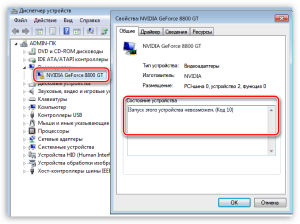
Логітек G Hub автоматично розпізнає обладнання, однак якщо драйвери миші, клавіатури або гарнітури застарілі — програма може не встановитися або неправильно працювати. Використовуйте утиліти типу Driver Booster або перевірте вручну в “Диспетчері пристроїв”.
Перевірте системний журнал подій Windows
Журнал подій Windows може містити подробиці про причини помилок встановлення. Для його перегляду:
- Натисніть Win + R, введіть
eventvwr. - Перейдіть до “Журнали Windows” → “Програмні”.
- Знайдіть події з помилками, які з’явилися під час інсталяції G Hub.
Використовуйте іншу обліковку користувача
Іноді проблеми пов’язані лише з конкретним обліковим записом. Створіть нового користувача з правами адміністратора та спробуйте інсталювати G Hub заново.
Альтернативні методи встановлення Logitech G Hub
Встановлення в безпечному режимі з мережевим доступом
Це дозволить уникнути конфліктів із іншими програмами:
- Перезавантажте ПК у безпечному режимі з підтримкою мережі.
- Спробуйте встановити G Hub у такому середовищі.
Використання автономного інсталятора
Іноді онлайн-інсталятор не працює через нестабільне інтернет-з’єднання. Автономну версію G Hub можна знайти через підтримку Logitech або спеціальні форуми. Завжди перевіряйте джерела на надійність.
Висновки: як уникнути проблем із майбутнім встановленням Logitech G Hub
Щоб уникнути подібних труднощів у майбутньому, дотримуйтесь кількох простих порад:
- Оновлюйте систему та драйвери щонайменше раз на місяць.
- Видаляйте старі версії G Hub перед встановленням нової.
- Своєчасно перевіряйте фонові процеси та не допускайте конфліктів із іншим софтом для керування обладнанням.
- Резервно створюйте точку відновлення перед інсталяцією великих оновлень або ПЗ.
Виконуючи описані інструкції, ви зможете самостійно вирішити проблему із встановленням Logitech G Hub і надалі комфортно користуватися його функціоналом, розширюючи можливості свого ґеймінгового обладнання.