





Якщо файли на флешці не відкриваються, ймовірно, причина полягає у пошкодженні системи зберігання, наявності вірусів, помилках файлової системи або фізичній несправності самого накопичувача. У деяких випадках допомагає просте перезавантаження комп’ютера або повторне підключення флешки, але часто для вирішення проблеми потрібно вдатися до більш глибоких методів аналізу та відновлення.
Основні причини, чому не відкриваються файли на флешці
1. Файли пошкоджені або зникли
Першою і найпоширенішою причиною є пошкодження файлів. Це може статися в разі неправильної витяжки USB-накопичувача, збою живлення або вірусної атаки. Коли файли стають пошкодженими, їх може бути неможливо відкрити стандартними додатками, навіть якщо самі іконки або назви все ще видно на флешці.
2. Віруси і шкідливе програмне забезпечення
Флешки часто використовуються на різних комп’ютерах, що робить їх вразливими до вірусів. Один з неприємних типів шкідників змінює атрибути файлів, наприклад, робить їх невидимими або перетворює в ярлики. Інші просто блокують доступ або видаляють вміст. У таких ситуаціях допоможе перевірка за допомогою актуального антивіруса.
3. Некоректна файлова система або її пошкодження
Флешка має свою файлову систему, найчастіше FAT32 або exFAT. Якщо вона пошкоджується – файли можуть більше не відкриватися. Флешка може бути видима, але при спробі відкрити вміст система видає помилки – наприклад, пропозицію форматування або індикатор диска без даних.
4. Проблеми сумісності та драйверів
У рідкісних випадках проблема пов’язана не з флешкою, а з комп’ютером або операційною системою. Якщо драйвери, що відповідають за роботу USB-портів або читання накопичувачів, працюють некоректно, зчитування флешки може бути неповним. Перевірте на іншому ПК – можливо, проблема не у флешці.
5. Фізичне ушкодження накопичувача
Якщо флешка була пошкоджена фізично – внаслідок падіння, удару або перегріву – це може спричинити втрату доступу до файлів. У такому випадку допомогти може лише звернення до спеціалістів із відновлення даних.
Що робити, якщо не відкриваються файли на флешці: покрокова інструкція
Крок 1. Переконайтеся, що проблема не в USB-порті
Спробуйте підключити накопичувач до іншого USB-порту або іншого ПК. Якщо файли відкриваються без проблем – ймовірно, збій в обладнанні комп’ютера.
Крок 2. Перевірте флешку на віруси
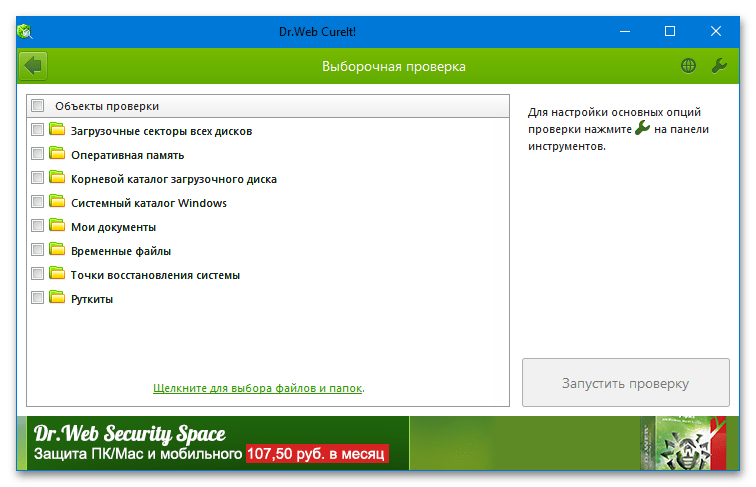
Підключіть флешку та запустіть повну перевірку за допомогою перевіреного антивіруса. За необхідності скористайтеся утилітами для видалення шкідливого ПЗ – наприклад, Malwarebytes або Dr.Web CureIt!
Крок 3. Перевірте, чи не приховані файли
Буває, що вірус робить файли прихованими. В ОС Windows:
- Відкрийте Провідник (Explorer);
- Натисніть “Вид” → Поставте галочку біля “Приховані елементи”;
- Перевірте, чи з’явилися ваші файли.
Крок 4. Відновлення за допомогою командного рядка
Команда chkdsk може виправити помилки файлової системи:
- Відкрийте командний рядок від імені адміністратора;
- Введіть: chkdsk X: /f (де X – буква вашої флешки);
- Натисніть Enter і зачекайте закінчення процесу.
Крок 5. Використання програм для відновлення даних
Є багато утиліт, які сканують флешку і відновлюють втрачені файли. Найвідоміші:
- Recuva – проста у використанні, ефективна;
- Disk Drill – глибока перевірка та підтримка декількох форматів;
- R-Studio – професійна програма, підходить для пошкоджених носіїв;
- EaseUS Data Recovery Wizard – інтуїтивно зрозумілий інтерфейс.
Що робити з файлами, які не відкриваються на флешці?
Спроба відкрити альтернативними програмами
Іноді файл не відкривається, бо комп’ютер не має потрібної програми. Наприклад, файл .docx не відкривається без Microsoft Word або іншого текстового редактора. Спробуйте відкрити файл за допомогою альтернативного ПЗ або онлайн-сервісів на кшталт Google Docs.
Перевірка розширення файлу
Здебільшого віруси змінюють розширення файлів, після чого їх не можна відкрити. Клацніть правою кнопкою миші на файл → “Властивості”, та перевірте тип файлу. За потреби змініть розширення вручну, якщо впевнені, що знаєте правильний формат.
Перенесення цінних файлів і подальше форматування
Якщо дані зчитуються, але з труднощами – краще скопіювати все важливе у безпечне місце і зробити повне форматування флешки. Після цього вона з великою імовірністю працюватиме нормально. При форматуванні виберіть файлову систему exFAT або FAT32.
Регулярне резервне копіювання – запорука збереження даних
Щоб не втратити важливу інформацію, рекомендується зберігати копії на хмарному сховищі, жорсткому диску або іншій флешці. Профілактика в кілька кліків коштує набагато менше, ніж відновлення втраченої інформації.
Чому не відкриваються файли на флешці: запобігання проблемам у майбутньому
Правило безпечного вилучення
Не виймайте флешку без попереднього її “витягнення” через системне меню. Це потрібне не лише з міркувань безпеки – при виникненні збою дані можуть бути пошкоджені або втрачені.
Регулярна перевірка на віруси
Одне використання на зараженому пристрої може обернутися повною втратою всього вмісту флешки. Перевіряйте накопичувачі щонайменше раз на тиждень.
Використання якісних флеш-накопичувачів
Дешеві або невідомі бренди часто мають погані контролери і обмежену кількість циклів запису. Інвестуйте у флешку відомого виробника – Sandisk, Kingston, Samsung тощо.
Профілактичні поради щодо файлів на USB
- Не зберігайте одну копію важливих документів виключно на флешці;
- Перевіряйте USB на помилки хоча б раз на місяць через chkdsk;
- Не підключайте флешку до публічних або підозрілих пристроїв без потреби;
- Завжди використовуйте “безпечне вилучення” накопичувача.
Висновок
Файли на флешці можуть не відкриватися з різних причин – від простих (наприклад, сумісність програм чи віруси), до серйозних (пошкодження диску або файлової системи). Основне завдання користувача – розібратися у природі проблеми та діяти за планом: перевірка пристрою, сканування на віруси, аналіз файлової структури, відновлення або, в крайніх випадках, звернення до спеціалістів. Регулярне резервне копіювання, безпечне використання та вибір надійного обладнання є найкращою профілактикою втрат даних.