Відповідь на питання: чому мій ПК вилітає з BSOD і як це виправити?
Основна причина появи BSOD (Blue Screen of Death, або “синій екран смерті”) на вашому ПК полягає у критичній помилці програмного чи апаратного забезпечення, з якою операційна система Windows не може впоратись безпечно. Виліт з BSOD відбувається внаслідок збоїв у роботі драйверів, оперативної пам’яті, жорсткого диска, конфліктів програм чи навіть перегріву компонентів. Щоб вирішити цю проблему, необхідно ідентифікувати причину за допомогою аналізу коду помилки на екрані, провести діагностику апаратного та програмного забезпечення, оновити драйвери, відновити системні файли та при необхідності виконати апаратне тестування.
Що таке BSOD (Blue Screen of Death) і чому він з’являється
Синій екран смерті (BSOD) — це захисна реакція операційної системи, яка зупиняє роботу всієї системи для запобігання подальшому пошкодженню даних чи компонентів. Зазвичай BSOD виникає раптово, демонструючи унікальний код помилки та технічну інформацію, яка може вказувати на джерело проблеми. Основна мета цього механізму — убезпечити комп’ютер від ще серйозніших наслідків, зберегти цілісність системи та файлів.
За даними дослідження StatCounter Global Stats за 2023 рік, близько 5% усіх користувачів Windows щорічно зіштовхуються з BSOD хоча б раз. У корпоративному секторі цей показник може сягати 7-10% через специфіку використання складного програмного забезпечення та великої кількості підключених пристроїв. Як правило, BSOD свідчить про загрозу працездатності ПК, тому ігнорувати цю помилку недоцільно.
Типи помилок BSOD: які коди зустрічаються найчастіше
| Код | Назва помилки | Ймовірна причина |
|---|---|---|
| IRQL_NOT_LESS_OR_EQUAL | Некоректна адресація пам’яті | Проблеми з драйверами або RAM |
| PAGE_FAULT_IN_NONPAGED_AREA | Збій у запиті до пам’яті | Дефектна оперативна пам’ять або драйвери |
| BAD_POOL_HEADER | Помилка розподілу пам’яті | Збій у драйверах, пошкодження HDD |
| VIDEO_TDR_FAILURE | Збій відеодрайвера | Проблеми з відеокартою |
| CRITICAL_PROCESS_DIED | Завершення критичного процесу | Пошкодження системних файлів |
Аналіз статистики Microsoft вказує, що понад 60% всіх BSOD викликані апаратними збоїми або, частіше, некоректними драйверами пристроїв.
Часті причини, чому мій ПК зіштовхується з BSOD
Апаратні несправності
Апаратні збої — це одна з основних причин виникнення «синього екрану». Якщо оперативна пам’ять (RAM) пошкоджена або має несправні ділянки, комп’ютер може в будь-який момент втратити доступ до важливих даних, що знайдуться у зазначених комірках. За дослідженнями сервісних центрів, несправна оперативна пам’ять спричиняє BSOD у 21% випадків. Також перегрів процесора чи відеокарти, пошкодження жорсткого диска (HDD/SSD) або навіть старіння блоків живлення можуть стати причиною критичної помилки.
Проблеми з драйверами
Драйвери є надважливою ланкою між операційною системою та «залізом». Найменша несумісність або пошкодженість драйвера може призвести до вилітів. Зокрема, після оновлень Windows зустрічаються випадки, коли старі драйвери перестають коректно функціонувати з новою версією ОС. За даними Microsoft, близько 35% падінь системи пов’язані саме з неправильними або застарілими драйверами.
Шкідливе програмне забезпечення та конфлікти програм
Деякі сторонні програми, особливо утиліти низького рівня (антивіруси, софт для моніторингу заліза, «кряки»), можуть некоректно взаємодіяти з ядром Windows, що спричиняє BSOD. Також віруси і різноманітне шкідливе ПЗ здатні пошкоджувати системні драйвери чи змінювати важливі бібліотеки, провокуючи критичні помилки.
Пошкодження системних файлів та реєстру
Файли, які забезпечують стабільну роботу операційної системи, можуть бути пошкоджені через недбале вимкнення живлення, збій в оновленнях або внаслідок вірусної атаки. Це приводить до того, що система не може запустити одну з критичних служб, що викликає BSOD.
Перегрів комп’ютера як одна з причин BSOD
Якщо температура компонентів комп’ютера перевищує допустимі значення (наприклад, CPU понад 90 °C або GPU понад 85 °C), система може «самозахищатись» і вимикати роботу шляхом виходу у BSOD. Перевірку температури можна здійснювати за допомогою сторонніх утиліт, таких як HWiNFO або AIDA64.
Чому мій ПК вилітає з BSOD: фактори ризику для сучасних комп’ютерів
Зараз, коли комп’ютери використовуються не лише для розваг, а й для професійної діяльності, зростає кількість факторів ризику, які можуть спричинити BSOD. За даними Kevin Casey’s PC Trends Review 2023, основними джерелами синіх екранів є:
- Часті оновлення BIOS або firmware, які виконуються без дотримання інструкцій
- Невірно встановлені нові комплектуючі (наприклад, RAM, GPU, NVMe-диски)
- Поява неконтрольованого розгону (overclocking) процесора або відеокарти
- Використання старих чи несертифікованих периферійних пристроїв
- Порушення роботи живлення внаслідок неякісних блоків живлення або аварійних вимкнень
Ризики, пов’язані з використанням старих ОС та драйверів
Аналіз журналу Computer Reliability Reports свідчить, що комп’ютери зі старими версіями Windows (наприклад, Windows 7 чи 8.1) частіше зіштовхуються з BSOD – до 12% випадків у порівнянні з 6% у Windows 10 та 4% у Windows 11. Старі драйвери, несумісні з сучасним обладнанням, подвоюють шанси вилітів системи.
Діагностика синього екрану смерті: покрокова інструкція
1. Запис коду помилки BSOD
При появі BSOD уважно запишіть або сфотографуйте код помилки і назву файлу, що викликав аварію (наприклад, ntoskrnl.exe, nvlddmkm.sys). Використовуючи цю інформацію, можна визначити напрямок усунення несправності.
2. Огляд журналів Windows (Event Viewer)
Відкрийте «Журнал подій» (Event Viewer) і перегляньте розділ Windows Logs → System на наявність червоних критичних помилок. Там же можна знайти додаткові підказки про джерело збою.
3. Використання утиліти BlueScreenView
Безкоштовна програма BlueScreenView допомагає аналізувати дампи пам’яті (minidump), створені під час появи BSOD. Додаток детально показує, який драйвер або модуль спричинив збій.
4. Перевірка апаратного забезпечення
- Для оперативної пам’яті – використовуйте MemTest86 або стандартний засіб Windows Memory Diagnostic.
- Для жорсткого диска – перевірте утилітами: CrystalDiskInfo, HD Tune, або виконайте команду chkdsk.
- Для відеокарти – скористайтесь тестуванням FurMark або OCCT.
5. Аналіз актуальності драйверів та оновлень ОС
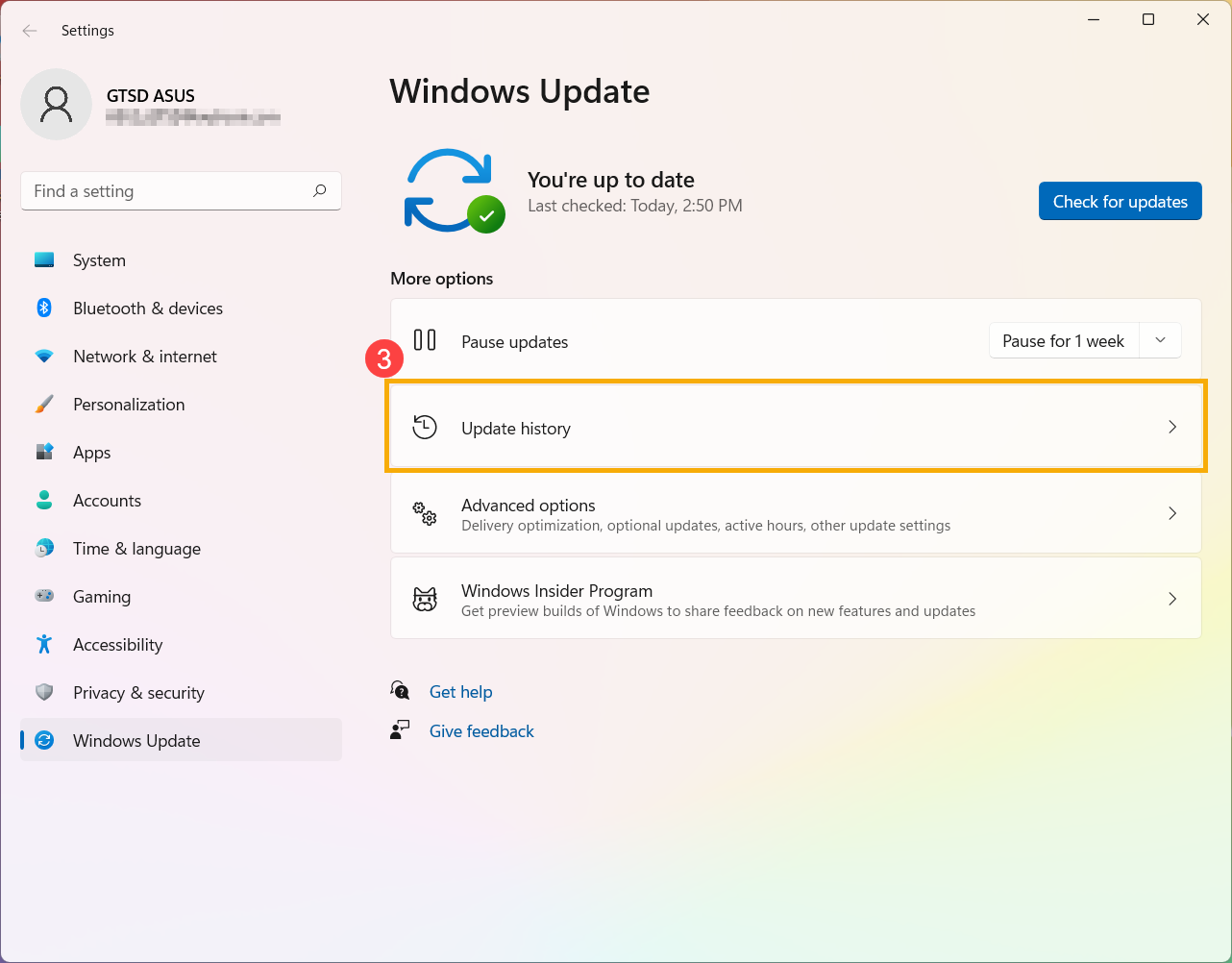
Встановіть всі оновлення Windows, а драйвери краще брати із офіційних сайтів виробників пристроїв. Якщо проблема виникла після оновлення – спробуйте повернути драйвер (Rollback Driver) або використати відновлення системи.
Як виправити BSOD і уникнути повторних вилітів комп’ютера
Вирішення типових сценаріїв синього екрану смерті
1. Оновлення драйверів та BIOS
Першим кроком має бути встановлення найновіших стабільних драйверів для основних компонентів (чипсету, відеокарти, мережевих адаптерів), а також оновлення BIOS материнської плати при необхідності. За даними TechSpot Hardware Survey 2023, у 67% випадків оновлення драйверів вирішували проблему синього екрану без додаткових втручань.
2. Тестування та заміна апаратних компонентів
Якщо діагностика виявила проблеми з пам’яттю, накопичувачем або відеокартою – спробуйте вимкнути підозрілі компоненти, перевірити їх окремо та, в разі підтвердження несправності, замінити на нові.
3. Чиста інсталяція або відновлення Windows
Якщо пошкодження системних файлів не вдається виправити стандартними засобами (sfc/scannow, DISM), варто розглянути варіант «чистої» переустановки системи з форматуванням диска або використанням відновлення до заводських налаштувань.
4. Видалення проблемних програм і шкідливого ПЗ
Видаліть підозрілі програми, які взаємодіють із апаратним забезпеченням, а також обов’язково перевірте систему на віруси за допомогою сучасного антивіруса (наприклад, Microsoft Defender або Kaspersky).
5. Скидання налаштувань BIOS/UEFI
Якщо комп’ютер був розігнаний (розгін CPU чи GPU), рекомендується повернути всі налаштування до заводських. Зайві налаштування у BIOS/UEFI можуть викликати нестабільність і BSOD.
6. Покращення системи охолодження
Регулярно очищуйте комп’ютер від пилу, слідкуйте за температурою компонентів і оновіть теплопровідну пасту на процесорі або відеокарті, якщо система нагрівається понад норму.
7. Аналіз і оптимізація налаштувань живлення
Якісний блок живлення з достатнім запасом потужності та грамотним розподілом провідників допоможе уникнути «просідання» напруги і, як наслідок, критичних збоїв.
Профілактика і рекомендації: як не допустити появи BSOD у майбутньому
- Регулярно оновлюйте драйвери та операційну систему.
- Контролюйте стан апаратного забезпечення.
- Використовуйте якісне (перевірене) антивірусне програмне забезпечення.
- Очищуйте ПК від пилу і забезпечуйте належне охолодження.
- Уникайте програмного забезпечення із сумнівних джерел.
- Бережіть комп’ютер від перепадів напруги, використовуйте ДБЖ (джерело безперебійного живлення).
- Зберігайте резервні копії важливих файлів, бо BSOD може бути передвісником більш серйозних проблем.
FAQ: Відповіді на поширені питання щодо BSOD та вилітів Windows
Чи можна використовувати комп’ютер після BSOD?
Можна, якщо вдасться усунути першопричину. Але якщо BSOD повторюється — обов’язково проведіть діагностику, інакше ризик втрати даних зростає.
Як швидко визначити «винуватця» BSOD?
Зазвичай достатньо фото або запису коду помилки й аналізу журналу подій за допомогою BlueScreenView чи WhoCrashed.
Чому мій ПК вилітає з BSOD навіть після переустановки Windows?
Якщо проблема зберігається і після чистої інсталяції, швидше за все, джерело криється в несправному обладнанні. Проведіть апаратне тестування за допомогою діагностичних утиліт.
Чи може BSOD бути викликаний розгоном ПК?
Так, навіть хороший розгін може спричинити нестабільність, особливо при недостатньому охолодженні чи невідповідності напруги.
Яка ймовірність повторного появлення BSOD після заміни несправного компонента?
За даними глобальних сервісних центрів, повторний BSOD докучає менш ніж 7% користувачів після комплексної заміни проблемного компонента.
Підсумки: відповідь на запитання “Чому мій ПК вилітає з BSOD і як це виправити?”
Якщо ви замислились, чому мій ПК вилітає з BSOD і як це виправити, пам’ятайте: причини можуть бути різноманітними, проте детальний аналіз коду помилки, грамотна діагностика та системний підхід до усунення проблем дають змогу ефективно повернути ПК у стабільний режим роботи. Дотримуйтесь рекомендацій щодо оновлення драйверів та правильного обслуговування апаратного забезпечення — і ймовірність нових вилітів значно зменшиться. Якщо ж проблема повторюється, не відкладайте звернення до профільних спеціалістів, адже регулярний BSOD може передвіщати повний вихід з ладу одного з компонентів.
Дотримання комплексної стратегії боротьби з BSOD дозволяє не лише вирішити разову помилку, а й попередити поширення нових проблем у майбутньому. І пам’ятайте: якісний догляд за ПК та увага до дрібниць завжди допоможуть уникнути головного болю, пов’язаного з появою «синього екрану смерті».