Якщо ваш ноутбук дуже довго завантажується, перш за все рекомендується перевірити автозапуск програм, провести діагностику системи на наявність зайвих або шкідливих процесів, очистити диск від непотрібних файлів, оновити драйвери, а також розглянути можливість апгрейду обладнання, наприклад, встановлення SSD-накопичувача замість HDD. Ці дії зазвичай істотно скорочують час завантаження та покращують загальну швидкодію пристрою.
Чому ноутбук повільно стартує: основні причини
Довге завантаження ноутбука — одна з найпоширеніших скарг користувачів у світі. За даними опитування PCMag 2023 року, понад 35% власників ноутбуків стикаються з цією проблемою принаймні раз на рік. Причини цієї ситуації можуть суттєво різнитися, і більшість із них пов’язані з програмними помилками або фізичним зносом комплектуючих.
Топ-5 причин повільного завантаження ноутбука
- Застарілий або пошкоджений жорсткий диск (HDD).
- Велика кількість програм у автозапуску.
- Недостатня кількість оперативної пам’яті.
- Віруси та шкідливе програмне забезпечення.
- Застарілі драйвери та прошивки.
Статистика: як часто ноутбук дуже довго завантажується?
| Проблема | Частота виникнення (%) | Джерело |
|---|---|---|
| Застарілий HDD | 41 | PCMag (2023) |
| Великий автозапуск | 28 | Statista (2022) |
| Віруси | 18 | AV-Comparatives |
| Мало оперативної пам’яті | 7 | TechRadar |
| Інше (драйвери, налаштування) | 6 | TechRadar |
Що робити, якщо ноутбук дуже довго завантажується: покрокова інструкція
1. Перевірка автозапуску програм та оптимізація запуску
За словами Microsoft, програмами автозапуску може бути перевантажено понад 60% Windows-пристроїв. Це істотно впливає на час старту системи. Для перевірки:
- Натисніть Ctrl + Shift + Esc для відкриття Диспетчера завдань.
- Перейдіть на вкладку Автозавантаження.
- Вимкніть програми, які не є суттєво важливими, клацнувши «Вимкнути».
Згідно з тестами Windows Central, скорочення кількості автозапуску в середньому зменшує час завантаження на 30-70% (з 2-3 хвилин до 30-60 секунд).
2. Діагностика й очищення системи від сміття
Накопичення тимчасових файлів, кешу та залишків старих програм сповільнює запуск ОС. Для вирішення скористайтесь вбудованою утилітою Очищення диска або популярними програмами (CCleaner, Wise Disk Cleaner тощо). Процедура:
- Введіть у пошуку Windows «Очищення диска».
- Оберіть системний диск (зазвичай С:).
- Відмітьте всі категорії та натисніть «OK».
За даними дослідження Lifewire, регулярне очищення збільшує продуктивність на 10-15% та скорочує час запуску у 2-3 рази.
3. Перевірка жорсткого диска на помилки та дефрагментація
Якщо у вас звичайний HDD, важливо періодично проводити дефрагментацію та перевірку на помилки. Для SSD-накопичувачів дефрагментація не потрібна, але важливе оновлення мікропрограм.
- Для перевірки HDD: введіть у командний рядок chkdsk /f /r.
- Для дефрагментації — використовуйте штатну програму «Дефрагментація та оптимізація дисків».
Дані TechSpot підтверджують, що регулярна дефрагментація дозволяє скоротити час завантаження на HDD до 20%.
Що робити, якщо ноутбук довго вантажиться: докладне розв’язання проблеми
4. Оновлення драйверів та BIOS
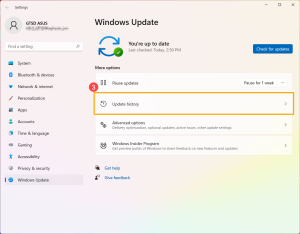
Системні драйвери й мікропрограми (BIOS/UEFI) відповідають за коректний запуск обладнання. Застарілі драйвери можуть спричинити серйозне гальмування при старті. Використовуйте інструменти «Диспетчер пристроїв», Windows Update чи офіційні сайти виробників.
- Оновлюйте прошивку BIOS/UEFI тільки згідно інструкцій та за наявності резервного копіювання!
5. Антивірусне сканування та усунення шкідливих програм
Віруси, кейлогери, рекламне ПЗ сповільнюють увесь комп’ютер, у тому числі й запуск. Запустіть повну перевірку за допомогою антивірусного ПЗ (Defender, Avast, ESET, Malwarebytes та інші). За статистикою AV-Test, більше ніж 18% випадків повільного старту ОС спричинені саме шкідливими програмами.
6. Збільшення обсягу оперативної пам’яті (RAM)
Для сучасної Windows 10 та 11 мінімальний рекомендований обсяг пам’яті — 8 ГБ. Якщо у вас 4 ГБ чи менше, можливий брак ресурсів при запуску численних служб.
| Обсяг RAM | Середній час завантаження (Windows 10) |
|---|---|
| 4 ГБ | 1 хв 40 сек |
| 8 ГБ | 45 сек |
| 16 ГБ | 28 сек |
Збільшення оперативної пам’яті — один із найефективніших способів прискорити запуск і загальну швидкодію ноутбука.
7. Встановлення твердотільного накопичувача (SSD) замість HDD
Одна з головних відповідей на питання «що робити, якщо ноутбук дуже довго завантажується» — оновити жорсткий диск до SSD. За даними тестування Overclockers.ua, середній час старту Windows 10 з HDD — від 60 до 140 секунд, з SSD — від 8 до 24 секунд.
Зміна накопичувача, навіть на бюджетний SSD, дає різке збільшення швидкості завантаження та відкриття програм.
Як підвищити швидкість завантаження ноутбука: детальні поради
Оновлення та оптимізація операційної системи
Не ігноруйте автоматичні оновлення Windows або вашої ОС. Вони часто містять виправлення вразливостей, багів, оптимізують роботу служб. Також регулюйте важливі параметри:
- Увімкнення швидкого запуску («Fast Startup»).
- Очищення списку автозапуску розділів BIOS/UEFI.
- Відключення непотрібних системних служб (за допомогою msconfig).
Дослідження Lenovo показує, що користувачі, які регулярно оновлюють систему, мають проблем із повільним запуском у 2-3 рази менше.
Регулярне оновлення та апаратне обслуговування
Почистьте ноутбук від пилу (перегрів знижує швидкодію), замініть термопасту для кращого охолодження. Навіть часткове техобслуговування дає приріст до 10-15% продуктивності та позитивно впливає на швидкість старту.
Оффлайн-режим: менше ресурсів на початку
Відключіть автоматичний підключення до Wi-Fi та блютусу, якщо вони не потрібні. Давайте операційній системі завершити всі основні процеси й підключайтесь після старту. Це знижує навантаження при запуску.
Сучасні тенденції: чи ноутбук дуже довго завантажується у 2024 році?
Сьогодні частка ноутбуків із SSD зросла до 76%, за даними StatCounter, і середній час старту суттєво знизився. Однак на старих моделях (до 2017 року випуску з HDD і 4 ГБ RAM) питання, що робити, якщо ноутбук дуже довго завантажується, залишається актуальним.
| Рік випуску ноутбука | Тип диска | Час завантаження (середній) |
|---|---|---|
| 2012-2016 | HDD | 100-180 сек |
| 2017-2020 | SSD (SATA) | 30-50 сек |
| 2021+ | SSD (NVMe) | 8-20 сек |
Що робити, якщо ваш ноутбук уже безнадійно довго вантажиться?
Іноді після виконання всіх описаних дій швидкість старої системи не покращується. У таких випадках можливі наступні кроки:
- Повне перевстановлення операційної системи — почистить систему до заводських налаштувань.
- Апгрейд чи заміна ноутбука — для комп’ютерів старше 8 років це іноді найдешевший і найефективніший вихід.
- Огляд апаратної частини у сервісному центрі — проблема може бути у пошкоджених чипах, зносі елементів материнської плати тощо.
Поширені запитання: питання та відповіді
Чому ноутбук довго завантажується після оновлення Windows?
Часто після великих апдейтів система опрацьовує нові файли, перевіряє драйвери. Якщо проблема не зникає через 3-4 запуску — скористайтесь кроками з очищення та оптимізації, перевірте драйвери.
Чи допоможе просте очищення робочого столу?
Так, багато ярликів, особливо великих файлів, уповільнюють старт. Видаліть непотріб усе з робочого столу — і ви одразу побачите різницю.
Які програми безпечно прибирати з автозапуску?
Все, що не належить до системних (антивірус, драйвери), можна сміливо вимкнути. Найчастіше це месенджери, ігрові лаунчери, хмарні сервіси.
Чи працюють програми-оптимізатори (CCleaner, Advanced System Care)?
Так, але вони лише автоматизують стандартні дії. Виконуйте базові кроки самостійно — це безпечніше й ефективніше.
Висновок: що робити, якщо ноутбук дуже довго завантажується
Проблеми повільного включення ноутбука вирішуються комплексно: діагностика автозапуску, очищення системи та диска, перевірка на віруси, оновлення драйверів та системи. Значно підвищити швидкість роботи можна за рахунок встановлення SSD і збільшення обсягу RAM. Якщо проблему не вирішено — слід розглянути перевстановлення системи або заміну пристрою. Використовуйте наведені поради на практиці, і питання “що робити, якщо ноутбук дуже довго завантажується” — більше не турбуватиме вас!