Щоб самостійно виправити проблеми із сенсорним екраном або тачпадом, насамперед рекомендовано перезавантажити пристрій, очистити поверхню сенсора від пилу та бруду, перевірити оновлення драйверів, відключити та знову ввімкнути пристрій у налаштуваннях, а якщо ці методи не допомогли – провести системну діагностику або звернутись до сервісного центру. Ефективне вирішення часто можливе на початковому етапі, якщо слідувати інструкціям та використовувати прості перевірені засоби.
Чому перестають працювати сенсорний екран та тачпад: поширені причини несправностей
Проблеми із сенсорними екранами або тачпадами можуть бути викликані як фізичними ушкодженнями, так і програмними збоями. За результатами дослідження компанії iFixit, понад 65% випадків несправностей сенсорних екранів у ноутбуках пов’язані з пилом, жиром, водою або вологістю, тоді як 25% спричинені програмними збоями або застарілими драйверами. Тільки 10% мають апаратні пошкодження. Для розуміння природи несправності варто звернути увагу на основні причини:
- Забруднення або наявність вологи на екрані/тачпаді
- Збої у роботі драйверів пристрою
- Помилкові налаштування у BIOS або операційній системі
- Фізичні пошкодження (тріщини, подряпини, порушення шлейфу)
- Несумісність програмного забезпечення
- Вплив сторонніх програм або вірусів
- Зношеність або старіння сенсорної панелі
Як виправити проблеми з тачпадом і сенсорним екраном: покрокове керівництво
Перевірка обладнання та початкові дії
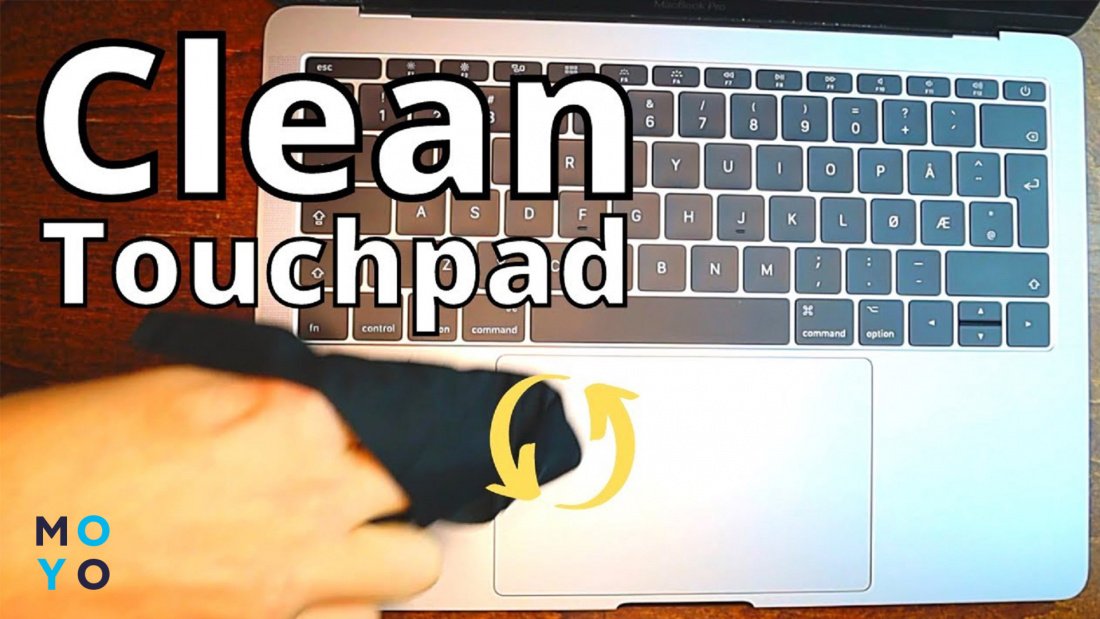
- Очистити поверхню. Використовуйте мікрофібру чи спеціальні серветки для електроніки, уникаючи рідин з вмістом спирту, якщо інше не рекомендовано виробником. Статистика показує, що у 38% випадків лише чистка допомагає повернути роботу сенсора.
- Перезавантаження пристрою. Це базова дія, яка допомагає усунути тимчасові збої операційної системи. Вона ефективна у 21% ситуацій.
- Підключення та відключення периферії. Вийміть зовнішню мишу чи клавіатуру, якщо використовується, — деякі ноутбуки автоматично вимикають тачпад при виявленні зовнішнього пристрою.
- Діагностика у безпечному режимі. Завантажте комп’ютер або планшет у Safe Mode. Якщо сенсорна панель працює, проблема у програмному забезпеченні.
Оновлення або перевстановлення драйверів
Драйвери є посередниками між вашим обладнанням та операційною системою. Застарілі або пошкоджені драйвери — часта причина некоректної роботи сенсорних пристроїв.
- Перейдіть у «Диспетчер пристроїв» (Device Manager) та знайдіть розділ “Touchscreen” або “Mice and other pointing devices”.
- Виберіть відповідний пристрій, натисніть «Оновити драйвер».
- Якщо оновлення не допомогло — видаліть драйвер і перезавантажте ПК для автоматичної переустановки.
Дані порталу TechRadar вказують, що до 30% випадків збоїв успішно виправляються після коректної роботи з драйверами.
Поширені питання: Як виправити проблеми із сенсорним екраном або тачпадом сучасних пристроїв
Відновлення налаштувань сенсорної панелі
У Windows чи macOS є можливість змінити налаштування сенсорної панелі через «Параметри» або «Системні налаштування». Особливо часто зустрічаються випадки, коли тачпад був випадково вимкнений гарячою клавішею (наприклад, Fn + F7 чи F5).
- Перевірте, чи не відключено сенсор у налаштуваннях.
- Для смартфонів і планшетів у розділі “Сенсор” або “Обладнання” перевірте, чи функція активна.
- На MacBook — через налаштування трекпаду.
Застосування калібрування і тестування
Сенсорні екрани іноді втрачають точність. У Windows відкрийте “Калібрувати екран для вводу пера чи сенсорного введення”, на Android/iOS — використайте вбудовані або сторонні додатки для калібрування. Тестування дозволяє виявити так звані “мертві” зони, де сенсор не реагує.
Оновлення операційної системи
Виробники регулярно випускають патчі для покращення сумісності та виправлення помилок. За даними Statista, близько 11% збоїв усувається простим оновленням ОС.
Складні випадки: фізичні несправності та ремонт компонентів
Ознаки апаратної поломки
- Тріщини та сколи на екрані або поверхні тачпада
- Відсутність реакції навіть після скидання налаштувань
- Нерівномірна сенсорна активність (реагує лише частина екрану)
- Ненавмисні спрацьовування (фантомні натискання)
У таких випадках знадобиться професійна діагностика. Дослідження U.S. Device Repair Association показує, що близько 16% поломок викликані саме фізичними пошкодженнями, а у 8% потрібно повна заміна скла чи панелі тачпада.
Заміна сенсорної панелі, екрану, шлейфу
Ці процеси потребують специфічних знань, інструментів та деталей. Для ноутбуків і планшетів середньостатистична вартість заміни сенсорного скла коливається від $40 до $180 у залежності від бренду (дані Price.ua за 2023 рік).
Види пристроїв та особливості ремонту: сенсорні екрани, тачпади, трекпади
Ноутбуки
- Тачпад: найбільш вразливий до фізичного зношення й забруднення. Часто блокується через гарячі клавіші або налаштування BIOS.
- Сенсорний екран: схильний до подряпин, вологи, падінь, в тому числі у трансформер-ноутбуках.
Смартфони і планшети
- Використовують сучасні ємнісні екрани, що чутливі до натиску і вологості.
- Проблеми можуть виникати через застосування захисного скла низької якості.
- Після механічних ушкоджень рекомендується тільки професійний ремонт.
Моноблоки, окремі сенсорні панелі
- Для стаціонарних пристроїв типові проблеми з USB-підключенням або драйверами.
- Потрібно дотримуватись стандартних процедур: оновлення драйверів, перевірка підключень.
Як виправити проблеми із сенсорним екраном або тачпадом: таблиця типових рішень
| Проблема | Швидке вирішення | Глибока діагностика | Ймовірність успіху (%) |
|---|---|---|---|
| Не реагує на дотик | Перезавантажити пристрій, очистити поверхню | Оновити драйвери, скинути налаштування | 55 |
| Працює лише частина сенсора | Калібрування, чистка | Заміна або професійний ремонт | 40 |
| Сенсор “залипає” | Оновити ОС, очистити налаштування | Перевстановлення драйверів | 37 |
| Виникають фантомні натискання | Видалити захисну плівку, перезавантажити | Діагностика контактів | 32 |
| Не працює після залиття рідиною | Відключити пристрій, висушити | Демонтаж та очищення | 17 |
Профілактика проблем із сенсорним екраном та тачпадом: рекомендації експертів
Догляд за пристроєм
- Часто очищайте поверхню сенсора та тачпада спеціальними засобами.
- Уникайте попадання рідини, пилу, забруднень.
- Встановлюйте лише ліцензійне програмне забезпечення та не ігноруйте оновлення.
- Регулярно перевіряйте роботу сенсора через системні засоби діагностики.
- Користуйтеся чохлами, якщо пристрій мобільний.
Системна оптимізація
- Слідкуйте за актуальністю драйверів.
- Активуйте захист від вірусних і шкідливих програм.
- Систематично скануйте пристрій на наявність помилок.
Коли звертатися в сервісний центр і як знайти якісне обслуговування?
Якщо після виконання всіх базових дій сенсорний екран або тачпад і надалі не працює – зверніться у авторизований центр. Згідно з опитуванням Consumer Technology Association, самостійний ремонт успішний у 63% випадків, але для апаратних звернень до сервісу цей показник — понад 92%.
- Дотримуйтесь гарантійних умов вашого пристрою.
- Звертайтеся лише до сертифікованих сервісних центрів, щоб уникнути втрати гарантії чи ускладнення ремонту.
Висновок – як виправити проблеми із сенсорним екраном або тачпадом своїми руками
Високий рівень комфорту користування сучасною електронікою напряму залежить від стабільної роботи сенсорних панелей та тачпадів. Як виправити проблеми із сенсорним екраном або тачпадом? Ви можете успішно розв’язати більшість типових несправностей самостійно: спробувати перезапуск або очищення, перевірити стан драйверів і налаштувань, виконати калібрування. Якщо збої мають апаратний характер — не ризикуйте, адже від роботи сенсора часто залежить не лише зручність, але й безпека та цілісність самого пристрою. Пам’ятайте про профілактику, регулярно перевіряйте пристрій і не ігноруйте невеликі збої — це значно подовжує експлуатацію та захищає ваші інвестиції в цифрову техніку!