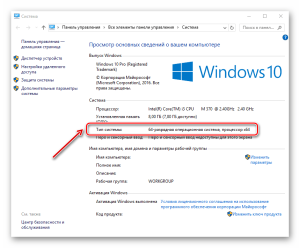
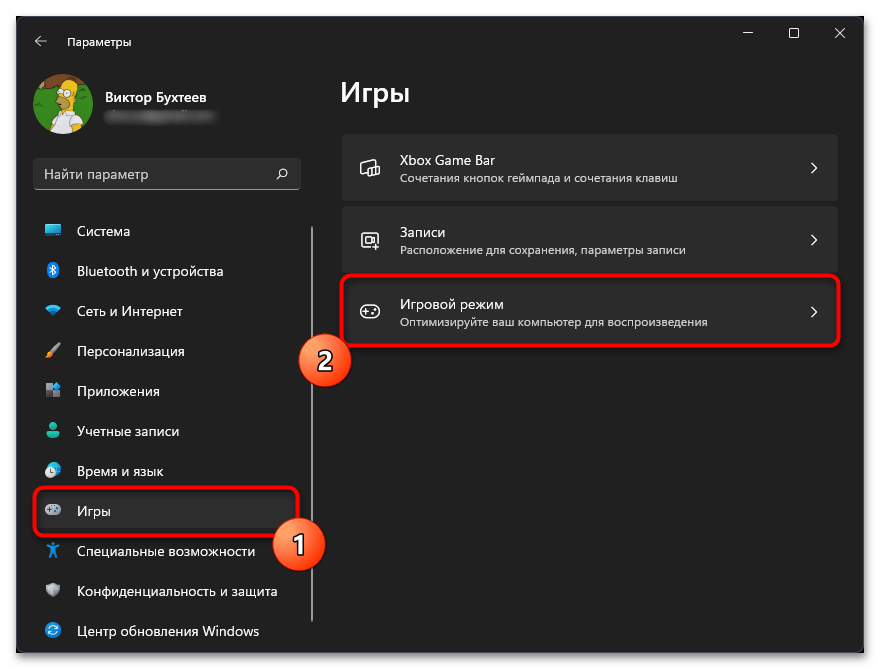
Якщо Valorant не запускається на Windows 11, перш за все переконайтеся, що ваша система відповідає мінімальним вимогам гри, драйвери оновлені, а програмне забезпечення Riot Vanguard працює коректно. Найчастіше причинами помилок запуску є конфлікти інструментів безпеки, помилки у файлах гри або проблеми з оновленням операційної системи.
Основні причини, чому Valorant не відкривається на Windows 11
Windows 11 — це нова версія операційної системи від Microsoft, і хоча вона сумісна з більшістю програм, деякі особливості системи можуть спричиняти конфлікти з іграми або античит-програмами. Оскільки Valorant використовує складну систему захисту Vanguard, будь-які зміни в системних файлах, сумнівне ПЗ або оновлення ОС може викликати збої в роботі гри.
1. Проблеми з Riot Vanguard
Vanguard — це античит-система, яка працює на рівні ядра і забезпечує безпеку в грі. Однак саме її найчастіше звинувачують у конфліктах з Windows 11. Якщо гра не запускається, спробуйте виконати наступні дії:
- Зайдіть у “Програми та компоненти” та повністю видаліть Riot Vanguard;
- Перезапустіть комп’ютер;
- Запустіть Valorant — Vanguard встановиться автоматично заново.
Це дозволить усунути можливі збої або пошкоджені файли античиту, які були спричинені системним оновленням або помилками в реєстрі.
2. Відсутні адміністративні права
Іноді Valorant або Vanguard не мають необхідних дозволів для повноцінного запуску на Windows 11. Вирішити це можна так:
- Клікніть правою кнопкою на ярлик Valorant і оберіть “Запуск від імені адміністратора”;
- Аналогічно задайте права адміністрування у ярлику та в параметрах ярлика.
Якщо процедура допоможе — вручну задайте запуск від адміністратора завжди. Це вирішить проблему несумісності дозволів.
3. Неправильні або застарілі драйвери
Windows 11 активно оновлює драйвери, але іноді це не працює ідеально. Особливо це стосується графічних драйверів NVIDIA або AMD.
Рекомендовано скористатися програмами на кшталт Driver Booster або офіційними утилітами від AMD/NVIDIA для перевірки і оновлення усіх застарілих драйверів.
Іноді оновлення драйвера або навіть повернення до попередньої стабільної версії допомагає відновити роботу Valorant.
Що робити, якщо Валорант не запускається у Windows 11 навіть після переустановлення
У деяких випадках перевстановлення гри або Vanguard не допомагає. Якщо після всіх стандартних заходів гра все ще не запускається, перевірте такі моменти:
1. Увімкнені функції безпеки Windows
Smart App Control або контроль облікових записів (UAC) можуть блокувати запуск Vanguard. Вимкніть ці функції тимчасово для перевірки:
- Відкрийте “Параметри” > “Безпека Windows” > “Керування програмами та браузером”;
- Вимкніть Smart App Control (якщо активований);
- На панелі керування знайдіть “Облікові записи користувача” – зменшіть рівень контролю до мінімального;
Після вимкнення спробуйте знову запустити Valorant. Якщо це допомогло — дозвольте програму у списку виключень безпеки і поверніть безпеку.
2. Конфлікти з іншим програмним забезпеченням
Деякі додатки, особливо ті, що працюють на рівні ядра або пов’язані з віртуалізацією, можуть заважати Vanguard. Прикладом є:
- VirtualBox або VMware;
- Антивіруси сторонніх розробників;
- MSI Afterburner, RivaTuner, OBS Studio;
Тимчасово вимкніть або видаліть їх. Проведіть тестовий запуск Valorant після перезавантаження. Якщо проблема зникає — додайте потрібні програми до виключень. Рекомендується також спробувати чистий запуск системи без сторонніх програм.
Valorant не працює з новим оновленням Windows 11 — як бути?
Оновлення Windows 11 можуть змінювати важливі бібліотеки, особливо після великих пакетів оновлень. Якщо гра перестала запускатись саме після апдейту Windows:
- Спробуйте зробити відкат системи до попередньої точки відновлення;
- Перевстановіть гру — особливо, якщо файли пошкоджені під час оновлення;
- Перевірте сумісність Vanguard із новими версіями ОС;
- Чекайте оновлення самої гри або підтримки від Riot Games.
Зазвичай на офіційному форумі чи в Discord-каналі гри публікуються оперативні рішення після виходу оновлень Windows.
Додаткові поради, якщо Valorant все одно не відкривається
1. Використовуйте інструмент перевірки файлів системи
Іноді Windows 11 може мати пошкодження у внутрішніх бібліотеках. Відкрийте командний рядок від імені адміністратора і введіть:
sfc /scannow
Після завершення перевірки перезавантажте комп’ютер і перевірте роботу Valorant.
2. Перевірте налаштування BIOS
Valorant вимагає активованого TPM 2.0 та Secure Boot. Перейдіть у BIOS при старті комп’ютера (для цього натискайте клавіші F2 або Del в залежності від моделі), активуйте ці параметри, якщо вони не ввімкнені.
3. Вимкніть бета-версії Windows
Користувачі, які беруть участь у програмах попереднього доступу (Insider Program), нерідко стикаються з помилками сумісності. Вийдіть із програми тестування, поверніться до стабільного релізу Windows 11 і перевірте роботу гри.
Не запускається Валорант на Віндовс 11: підсумкові рішення
Якщо Valorant перестав запускатися після встановлення Windows 11 або чергового оновлення системи, слід врахувати низку можливих причин: від проблем з Riot Vanguard до конфліктів із системними або сторонніми утилітами. Використання діагностичних інструментів Windows, оновлення драйверів і BIOS, а також правильна настройка адміністративних прав допоможе усунути більшість помилок. Також завжди варто перевіряти оновлення гри на офіційному сайті Riot Games та дотримуватись рекомендацій від спільноти гравців, які вже стикались із подібними проблемами.
У разі повної безрезультатності — зверніться до служби підтримки Riot або спробуйте запуск гри на іншому профілі Windows або навіть іншому пристрої, щоб виключити індивідуальні параметри вашої системи.