Чому не запускається AutoCAD: основні причини
Якщо AutoCAD не запускається, перш за все варто перевірити системні вимоги програми, стан активації ліцензії, конфігурацію комп’ютера, наявність останніх оновлень, а також коректність встановлення додатка. Часто проблема вирішується шляхом оновлення драйверів відеокарти або перевстановленням AutoCAD. У деяких випадках причиною може бути конфлікт із антивірусним програмним забезпеченням або пошкодження системних файлів Windows.
Що робити, коли AutoCAD не відкривається зовсім?
Ситуація, коли AutoCAD просто не запускається — досить поширена, особливо після оновлення Windows, встановлення оновлень програми або змін у системній конфігурації. Щоб швидко визначити та усунути причину, варто дотримуватись певного алгоритму дій.
Перевірка системних вимог
Першим кроком варто переконатися, що ваш комп’ютер відповідає мінімальним системним вимогам версії AutoCAD, яку ви намагаєтесь запустити. Autodesk надає офіційні таблиці сумісності, тому зверніться до неї й порівняйте характеристики свого ПК із рекомендованими параметрами. Часто проблема виникає через недостатній обсяг оперативної пам’яті або стару версію Windows.
Ліцензія та активація
AutoCAD може не запускатися, якщо виникли проблеми з активацією ліцензії. Застарілі або неприпустимі ключі продукту, порушення терміну ліцензії або перевищення кількості дозволених активацій — все це може слугувати бар’єром до запуску програми. Увійдіть до облікового запису Autodesk і перевірте стан своєї ліцензії.
Що робити, якщо AutoCAD не запускається на Windows 10 або 11
Несумісність оновлень
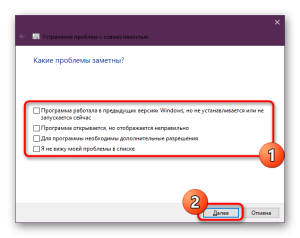
Оновлення Windows не завжди сумісні з усіма версіями AutoCAD. Іноді після великого апдейту Windows AutoCAD відмовляється запускатися. У цьому випадку корисно перевірити, чи є оновлення для самого AutoCAD. Якщо ні, можна спробувати запустити програму в режимі сумісності з попередньою версією операційної системи.
Перезапуск служби служб Autodesk
AutoCAD використовує спеціальні служби, зокрема Licensing Service. Якщо ці служби не працюють або зависли, програма не відкриється. Щоб їх перезапустити:
- Відкрийте «Служби» через меню «Пуск».
- Знайдіть служби які починаються з «Autodesk» або «FlexNet».
- Перезапустіть кожну з них.
Запуск від імені адміністратора
Інколи AutoCAD потребує розширених прав доступу. Натисніть правою кнопкою миші на ярлик AutoCAD і виберіть «Запустити від імені адміністратора». Це може вирішити проблему, коли програма не має дозволу на доступ до певних системних ресурсів.
Не відкривається Автокад після встановлення
Проблеми з інсталяцією
Якщо AutoCAD не відкривається відразу після встановлення, велика ймовірність, що сам процес інсталяції пройшов з помилками. Можливо, деякі компоненти були заблоковані антивірусом або не встановилися повністю. У такому разі рекомендується:
- Повністю видалити AutoCAD за допомогою офіційного Uninstall Tool від Autodesk.
- Видалити будь-які залишки програм у папках
C:\Program FilesтаC:\ProgramData. - Очистити реєстр — наприклад, за допомогою CCleaner.
- Встановити програму заново з офіційного сайту або перевіреного джерела, з відповідною версією.
Конфлікти з іншими програмами
AutoCAD може не запускатися через конфлікт з іншими додатками, наприклад антивірусом, брандмауером або сторонніми плагінами. Для тесту рекомендується тимчасово вимкнути антивірус або додати AutoCAD до виключень. Також перевірте, чи не інстальовано сторонні надбудови, які можуть порушувати роботу програми.
Інші можливі причини проблем із запуском AutoCAD
Оновлення драйверів відеокарти
Оскільки AutoCAD активно використовує графічні ресурси, застарілий або нестабільний драйвер відеокарти може спричинити помилки при запуску. Щоб оновити драйвер:
- Перейдіть на сайт виробника вашої відеокарти (NVIDIA, AMD або Intel).
- Знайдіть останній драйвер для вашої моделі та редакції Windows.
- Встановіть оновлення та перезавантажте комп’ютер.
Очищення кешу AutoCAD
Поврежені або застарілі файли кешу також можуть викликати збої. AutoCAD зберігає тимчасові файли у таких шляхах:
%AppData%\Autodesk\%LocalAppData%\Autodesk\
Закрийте програму, знайдіть ці папки й видаліть їхній вміст. Після цього повторно запустіть AutoCAD.
Використання Autodesk Desktop App
Autodesk Desktop App дозволяє відслідковувати оновлення та керувати встановленими продуктами. Якщо AutoCAD не запускається, спробуйте оновити програму через цей додаток. Також можна перевстановити сам Desktop App — інколи це вирішує проблему.
Що ще варто перевірити, якщо програма не реагує на запуск
Перевірка журналів Windows
Про те, чому не запускається AutoCAD, може дати підказку журнал подій Windows. Перейдіть до «Переглядача подій» (Event Viewer) і перегляньте логи в розділі “Програми”. Записи з помилками або попередженнями можуть вказати на причину збою: наприклад, відсутність компонента .NET Framework чи помилки у DLL бібліотеках.
Офіційна діагностика від Autodesk
На сайті Autodesk доступний інструмент “Autodesk Diagnostic Utility”, що дозволяє провести швидке тестування програмного забезпечення. Цей інструмент перевіряє цілісність файлів, наявність необхідних компонентів та загальний стан системи для запуску AutoCAD. З його допомогою можна оперативно виявити та усунути проблеми.
Рекомендації на майбутнє
Як уникнути повторних проблем із запуском AutoCAD
Щоб уникнути подібних труднощів у майбутньому, варто дотримуватись кількох профілактичних рекомендацій:
- Регулярно оновлюйте AutoCAD та Windows до останніх версій.
- Уникайте встановлення сумнівних плагінів або модифікацій.
- Регулярно створюйте резервні копії ваших налаштувань.
- Слідкуйте за змінами у сумісності програмного забезпечення.
- Використовуйте лише офіційні або рекомендовані джерела для завантаження AutoCAD.
Коли варто звертатися до технічної підтримки
Якщо після всіх описаних дій AutoCAD все одно не запускається і немає жодних повідомлень про помилку, можливо, проблема криється глибше — у вашій системній конфігурації, апаратному забезпеченні або ліцензії. У такому випадку рекомендується звернутись до офіційної підтримки Autodesk або на професійні форуми сертифікованих інженерів.
Висновок
Причин, через які не запускається AutoCAD, може бути безліч: від банального конфлікту програмного забезпечення до серйозних системних збоїв. Щоб ефективно вирішити проблему, важливо послідовно перевіряти всі можливі джерела неполадок: драйвери, оновлення, ліцензію, налаштування системи. Якщо ви дотримаєтесь наведених вище порад, з великою ймовірністю зможете самостійно вирішити проблему і знову використовувати AutoCAD у повному обсязі.