Основні рішення, коли не працює Wi-Fi на ноутбуці з Windows 7
Якщо не працює Wi-Fi на ноутбуці з операційною системою Windows 7, найімовірніше, проблема пов’язана з драйверами, налаштуваннями мережі або апаратним вимикачем бездротової мережі. Щоб відновити з’єднання, перевірте, чи увімкнена бездротова мережа, оновіть драйвери адаптера та переконайтеся, що служби Windows з мережевими підключеннями працюють коректно.
Чому Windows 7 не бачить Wi-Fi мережу
Існує низка причин, через які Windows 7 може не виявляти або не підключатися до Wi-Fi мережі. Найбільш часті з них включають наступне:
- Бездротовий адаптер вимкнений на рівні BIOS або fn-клавіші;
- Неправильні або пошкоджені драйвери Wi-Fi адаптера;
- Служби Windows, пов’язані з мережею, неактивні;
- Ручні налаштування IP-адрес чи DNS, які запобігають підключенню;
- Помилки в налаштуваннях безпеки або програмне забезпечення-антивірус, яке блокує мережеву активність.
Перевірка фізичного перемикача та клавіш на ноутбуці
Деякі моделі ноутбуків мають фізичний перемикач Wi-Fi або функціональну клавішу (наприклад, Fn + F2), яка вмикає чи вимикає адаптер. Переконайтеся, що перемикач знаходиться в положенні “увімкнено”, а індикатор Wi-Fi світиться або блимає.
Оновлення драйвера бездротового адаптера
Стара версія драйвера або його відсутність часто є причиною, чому комп’ютер не бачить Wi-Fi. Щоб оновити драйвер:
- Натисніть правою кнопкою миші «Мій комп’ютер» – «Властивості»;
- Перейдіть до «Диспетчера пристроїв»;
- Розгорніть розділ «Мережеві адаптери»;
- Знайдіть ваш бездротовий адаптер (зазвичай зі словами Wireless або Wi-Fi) і натисніть «Оновити драйвер»;
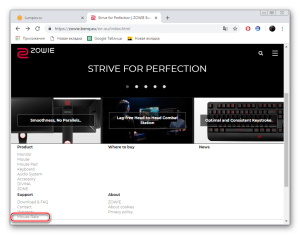
- Виберіть автоматичний пошук або завантажте драйвер з офіційного сайту виробника ноутбука/адаптера.
Після оновлення перезавантажте комп’ютер та перевірте підключення знову.
Що робити, якщо Wi-Fi адаптер не відображається
Якщо в “Диспетчері пристроїв” немає бездротового адаптера, можливо, він:
- Фізично пошкоджений або відключений у BIOS;
- Не розпізнається системою через відсутність драйвера;
- Заблокований через апаратний перемикач або натискання клавіші Fn з відповідним значком Wi-Fi.
Перевірте BIOS ноутбука: при запуску натисніть клавішу Del, Esc або F2, щоб увійти в налаштування. Пошукайте параметри Wireless і переконайтеся, що адаптер активний.
Включення служби автоналаштування WLAN
Windows 7 використовує службу автоналаштування WLAN для роботи з бездротовими мережами. Щоб перевірити її стан:
- Натисніть Win+R, введіть services.msc і натисніть Enter;
- У списку знайдіть «WLAN AutoConfig»;
- Подвійним кліком відкрийте властивості служби;
- Тип запуску поставте на «Автоматично», а стан – «Працює»;
- Натисніть «Запустити», якщо служба зупинена, і «Застосувати».
Не працює Wi-Fi на ноутбуці Windows 7: покрокове усунення неполадок
Крок 1: Перевірте мережеві підключення
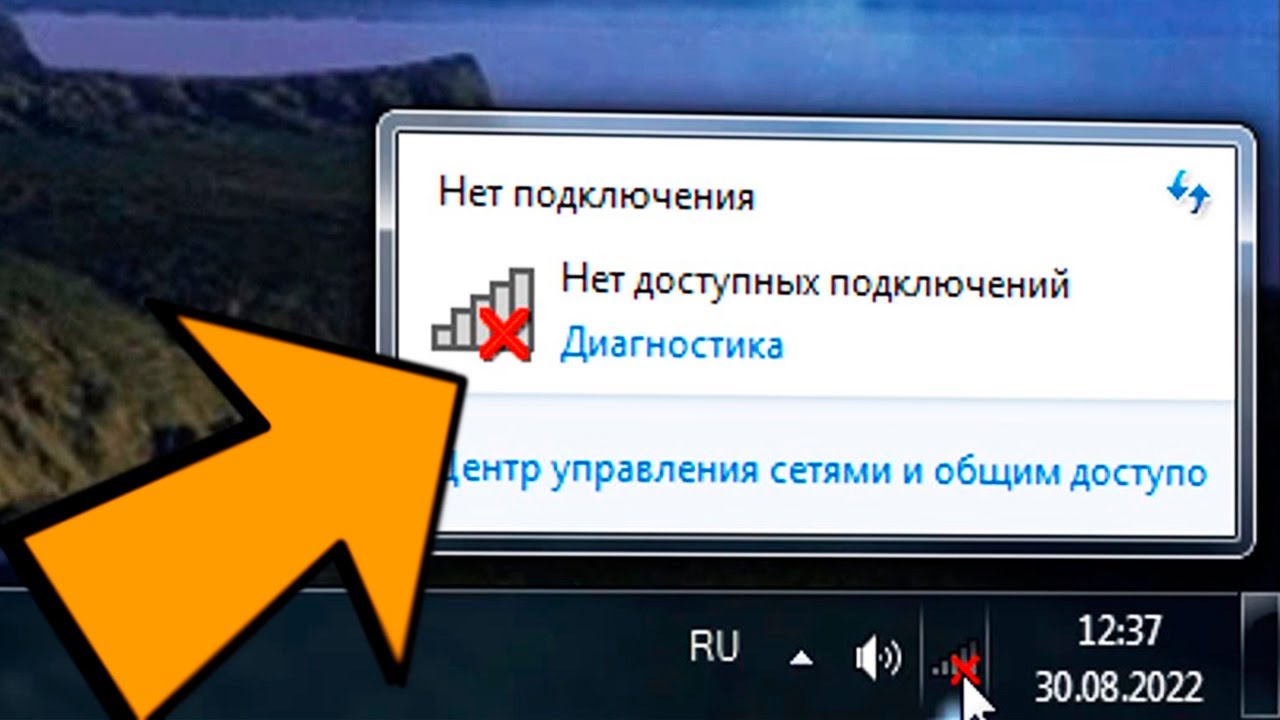
Перейдіть у «Панель керування» – «Мережа та Інтернет» – «Центр мереж і спільного доступу». Перевірте, чи активне бездротове підключення та чи немає статусу про помилки.
Крок 2: Запустіть діагностику неполадок
У центрі мереж натисніть «Усунення неполадок» і виберіть «Підключення до Інтернету». Майстер діагностики перевірить адаптери і спробує автоматично усунути проблему.
Крок 3: Скидання налаштувань TCP/IP
Іноді для відновлення роботи Wi-Fi необхідно скинути стек TCP/IP:
- Запустіть «Командний рядок» від імені адміністратора (натисніть ПУСК, введіть “cmd”, правою кнопкою – «Запустити від імені адміністратора»);
- Введіть команду: netsh int ip reset і натисніть Enter;
- Після виконання команди перезавантажте комп’ютер.
Крок 4: Видалення та повторна установка драйвера
У диспетчері пристроїв можна видалити адаптер, а потім перезавантажити систему. Windows автоматично перевстановить драйвер при запуску. Або вручну встановіть найновіший драйвер, завантажений з сайту виробника.
Особливості деяких моделей ноутбуків
Деякі бренди ноутбуків мають специфічне ПЗ або утиліти, які контролюють роботу бездротових модулів. Наприклад:
- Lenovo – програма Lenovo Energy Management може блокувати адаптер;
- HP – у BIOS іноді є опція Wireless Device Enable/Disable;
- Acer – предвстановлені утиліти можуть вимкнути Wi-Fi при активації режиму енергозбереження.
Рекомендується знайти офіційну документацію або технічну підтримку саме для вашої моделі ноутбука
Додаткові поради, якщо Wi-Fi на Windows 7 досі не працює
- Спробуйте підключити ноутбук до іншої Wi-Fi мережі, щоб виключити проблему роутера;
- Додайте мережу вручну, вказавши SSID та тип безпеки у «Центрі управління мережами»;
- Оновіть Windows 7 до останніх доступних патчів через Windows Update;
- Спробуйте створити новий обліковий запис Windows і перевірити підключення в ньому;
- Якщо нічого не допомагає – перевстановлення системи або перехід на сучаснішу ОС може бути оптимальним рішенням.
Підсумки
Коли не працює Wi-Fi на ноутбуці з Windows 7, важливо діяти послідовно: перевірити фізичне увімкнення адаптера, оновити драйвери, переконатися, що служба WLAN працює, та запустити вбудовану діагностику. Якщо проблема залишається, можливі варіанти – це використання зовнішнього USB Wi-Fi адаптера або оновлення операційної системи. Незважаючи на те, що Windows 7 є застарілою, її ще можливо привести в норму при мінімальних технічних знаннях.