





Що робити, якщо не працює камера в Zoom
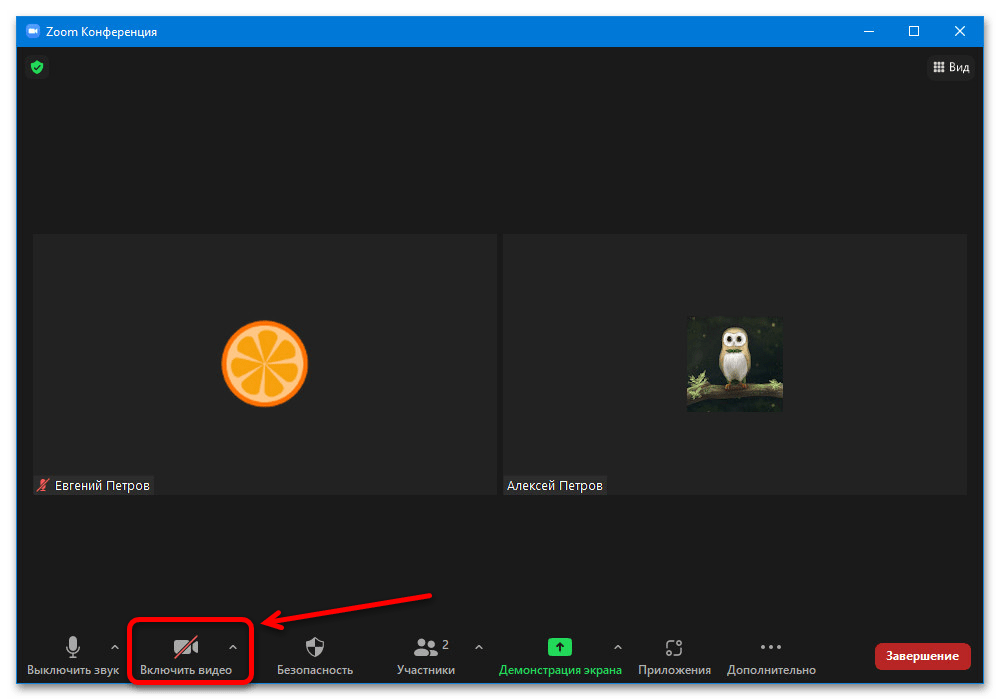
Якщо у вас не працює камера в Zoom, перш за все перевірте фізичне з’єднання з пристроєм, налаштування самого відеозаписуючого обладнання, а також дозволи в операційній системі та в налаштуваннях Zoom. У більшості випадків проблема вирішується простими діями: перезавантаженням пристрою, оновленням драйвера вебкамери або дозволом доступу до камери для Zoom.
Чому не працює камера в Zoom?
Існує кілька основних причин, через які може не працювати камера в Zoom:
- Камера відключена або не підключена до пристрою.
- Програмне забезпечення іншої програми заблокувало доступ до камери.
- Операційна система не надала Zoom дозволу на використання камери.
- Камера використовується одночасно іншою програмою, наприклад, Skype або Teams.
- Застарілий або некоректний драйвер обладнання.
- Збій у налаштуваннях самої програми Zoom.
Основні кроки для вирішення проблеми з камерою
1. Перевірте фізичне підключення камери
Якщо ви користуєтесь зовнішньою камерою, переконайтесь, що вона правильно підключена до USB-порту. Спробуйте під’єднати її до іншого порту. Якщо камера внутрішня (вбудована в ноутбук), переконайтесь, що вона не пошкоджена фізично чи вимкнена спеціальною кнопкою або комбінацією клавіш (наприклад, Fn + F6).
2. Перезапустіть Zoom та комп’ютер
Іноді проста перезагрузка Zoom або повне перезавантаження комп’ютера дозволяє вирішити проблему з нестабільною роботою камери. Це допоможе звільнити ресурси системи та оновити зв’язок між програмою та обладнанням.
3. Надання Zoom дозволу на використання камери
В залежності від операційної системи переконайтесь, що Zoom має дозвіл для доступу до камери:
Windows 10/11:
- Перейдіть у «Параметри» → «Конфіденційність» → «Камера».
- Переконайтесь, що камера увімкнена.
- У розділі «Дозволити додаткам доступ до камери» знайдіть Zoom і переконайтесь, що він має дозвіл.
macOS:
- Відкрийте «Системні налаштування» → «Безпека та конфіденційність» → «Камера».
- Перевірте, чи має Zoom галочку біля свого імені.
- Якщо зміни недоступні, натисніть замок внизу та введіть пароль адміністратора.
4. Перевірте налаштування в Zoom
У самій програмі Zoom потрібно перевірити, чи правильно обрано камеру:
- Увійдіть до свого облікового запису Zoom.
- Перейдіть у «Налаштування» → «Відео».
- У верхньому рядку має бути вказана активна камера. Спробуйте змінити її, якщо обрано невірну.
Також варто увімкнути опцію «Увімкнути моє відео під час приєднання до зустрічі», щоб знати, чи включається камера автоматично.
5. Закрийте інші програми, що можуть використовувати камеру
Часто проблеми виникають через те, що камера вже використовується іншою програмою — Skype, Teams, Google Meet або навіть браузером. Закрийте всі подібні додатки або перезавантажте комп’ютер перед увімкненням Zoom.
6. Оновіть драйвера камери
Несумісність або застарілі драйвера можуть викликати збій в роботі камери. Щоб оновити драйвер:
- У Windows відкрийте «Диспетчер пристроїв».
- Знайдіть розділ «Пристрої обробки зображень» або «Камери».
- Клікніть правою кнопкою миші по назві вашої камери → «Оновити драйвер».
- Обирайте автоматичний пошук оновлень.
7. Видаліть і перевстановіть програму Zoom
Якщо всі методи не допомагають, спробуйте повністю видалити Zoom з вашого комп’ютера або смартфона та встановити останню версію з офіційного сайту. Перевстановлення вирішує більшість програмних конфліктів та збійних налаштувань.
Не працює відео в Zoom: поради для мобільних пристроїв
Якщо проблема виникає на смартфоні або планшеті:
- Перевірте, чи програма Zoom має дозволи на доступ до камери (в налаштуваннях телефону).
- Закрийте інші застосунки, які можуть використовувати камеру (Instagram, WhatsApp тощо).
- Очистіть кеш додатку Zoom через налаштування телефону.
- Оновіть Zoom в магазині Google Play або App Store.
- Перевірте, чи камера працює в інших додатках — це дозволить зрозуміти, чи проблема саме в Zoom.
Коли варто звертатися в службу підтримки
Якщо ви виконали всі кроки, але камера все ще не працює, рекомендується звернутись до служби підтримки Zoom. Для цього:
- Перейдіть на офіційний сайт підтримки Zoom.
- Опишіть свою проблему з зазначенням операційної системи, моделі камери та проведених дій для усунення несправностей.
- Також можна звернутись до технічної підтримки виробника вашого пристрою (HP, Lenovo, Asus, Apple тощо).
Як запобігти проблемам з камерою в майбутньому
Щоб уникнути повторного виникнення ситуації, коли не запускається камера в Zoom, дотримуйтеся кількох простих правил:
- Регулярно оновлюйте програмне забезпечення Zoom і драйвера обладнання.
- Використовуйте тільки одну програму для відеозв’язку одночасно.
- Закривайте всі ресурсоємні та фонові застосунки перед важливою відеоконференцією.
- Заздалегідь перевіряйте роботу камери через вбудований тест Zoom до початку зустрічі.
- Використовуйте надійне антивірусне забезпечення, яке не блокує доступ до пристроїв захоплення відео.
Висновки
Проблема з тим, що не працює камера в Zoom, є поширеною, але зазвичай швидко вирішується самостійно. Найголовніше — перевірити підключення, надати відповідні дозволи, оновити драйвера та перевірити налаштування самого Zoom. Якщо всі вищезгадані способи не дали результату, варто звернутись до служби підтримки або техніків вашого обладнання. Як правило, вчасно діагностована причина дозволить уникнути неприємностей під час важливої онлайн-зустрічі.