Щоб налаштувати пошту Gmail у програмі The Bat!, потрібно додати новий обліковий запис з відповідними параметрами сервера вхідної та вихідної пошти, увімкнути IMAP або POP в налаштуваннях облікового запису Gmail, увімкнути доступ для менш захищених додатків (або скористатись паролем додатку при ввімкненій двоетапній перевірці), а також правильно ввести порт і протокол з’єднання. Уся процедура займає кілька хвилин за умови дотримання інструкцій.
Підготовка до налаштування Gmail у The Bat!
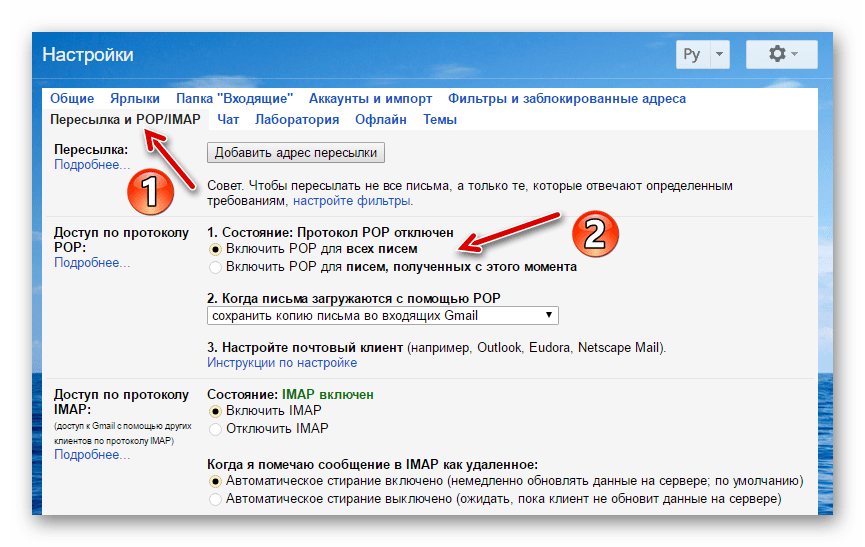
Перед тим як розпочати безпосереднє налаштування поштової скриньки Gmail у The Bat!, необхідно виконати кілька підготовчих дій у веб-версії Gmail. Спершу увійдіть до свого акаунту Gmail та відкрийте меню налаштувань (значок шестерні у верхній частині екрана), оберіть «Переглянути всі налаштування» та перейдіть на вкладку «Переадресація та POP/IMAP».
У цьому розділі потрібно увімкнути або POP, або IMAP:
- Якщо вас цікавить лише вхідна пошта – вибирайте POP. Цей протокол дозволяє завантажувати листи з сервера та зберігати їх локально.
- Якщо хочете, щоб пошта синхронізувалася між пристроями — краще використати IMAP.
Рекомендуємо використовувати IMAP, оскільки це сучасний варіант, який дозволяє працювати з поштою на кількох пристроях, зберігаючи синхронізацію.
Після активації IMAP або POP натисніть кнопку «Зберегти зміни» внизу сторінки.
Як налаштувати поштову скриньку Gmail у The Bat!
Крок 1: Додайте новий обліковий запис у The Bat!
Запустіть програму The Bat!, натисніть Файл → Новий поштова скринька (Mailbox), оберіть пункт «Створити новий обліковий запис» та введіть загальні дані:
- Ім’я користувача — ваше повне ім’я або назва, яку бажаєте відображати для одержувачів.
- Адреса електронної пошти — ваша адреса Gmail (наприклад, example@gmail.com).
Крок 2: Налаштування серверів вхідної та вихідної пошти
На наступному етапі вкажіть параметри серверів:
Для IMAP (вхідна пошта):
- Сервер: imap.gmail.com
- Порт: 993
- Тип з’єднання: SSL / TLS
- Метод автентифікації: звичайна
Для SMTP (вихідна пошта):
- Сервер: smtp.gmail.com
- Порт: 465 або 587
- Тип з’єднання: SSL / TLS (для порту 465) або STARTTLS (для 587)
- Метод автентифікації: звичайна
У відповідних полях введіть ваш логін (повну адресу Gmail) та пароль.
Крок 3: Особливості облікових записів з двоетапною перевіркою
Якщо у вас увімкнена двофакторна автентифікація в акаунті Google, стандартний пароль не спрацює. Вам потрібно створити спеціальний пароль додатку у своєму обліковому записі Google:
- Перейдіть у «Менеджер облікового запису Google».
- Перейдіть у розділ «Безпека».
- Увімкніть Двоетапну перевірку, якщо вона ще не активована.
- Після активації ви побачите опцію «Паролі додатків». Виберіть її.
- Створіть новий пароль для програми The Bat! — скопіюйте його та вставте у відповідне поле при автентифікації у The Bat!
Налаштування поштового клієнта The Bat! для роботи з Gmail
Коли ви ввели всі параметри, The Bat! спробує перевірити з’єднання з серверами. Якщо ви вказали правильний логін, пароль, сервери і порти, клієнт успішно встановить з’єднання з обома сервісами та завершить створення акаунту.
Управління папками IMAP
IMAP дозволяє синхронізувати не лише вхідну пошту, а й папки на сервері: «Чернетки», «Надіслані», «Спам», «Кошик» тощо. Для цього потрібно виконати наступне:
- Клікніть правою кнопкою миші на акаунт → Властивості → Пошта → Папки IMAP.
- Натисніть «Оновити» або «Показати всі» — ви побачите перелік доступних папок.
- Позначте галочкою ті папки, які хочете синхронізувати.
Сортування та фільтрація листів у The Bat!
The Bat! надає потужний інструментарій для організації вхідної пошти. Ви можете створювати фільтри, які автоматично переміщують листи до певної папки, позначають їх як важливі, відповідають шаблонами тощо.
Для створення фільтру:
- Перейдіть в меню Сортувальні правила.
- Оберіть тип правила: для вхідної, вихідної або збереженої пошти.
- Створіть новий фільтр, при необхідності додайте умови (наприклад, адреса відправника, тема, наявність вкладення) та дії.
Типові помилки під час налаштування Gmail в The Bat!
1. Невірний логін або пароль
Переконайтесь, що вводите адресу Gmail повністю (з @gmail.com) та правильний пароль. Для акаунтів із двоетапною перевіркою використовуйте пароль додатку.
2. Увімкнена двоетапна перевірка без пароля додатку
Якщо ви не створили спеціальний пароль для The Bat!, вхід не відбудеться — система буде повертати помилку автентифікації.
3. Блокування доступу з боку Google
Google може заблокувати підключення, вважаючи The Bat! менш захищеним додатком. У цьому випадку потрібно або:
- Увімкнути доступ для менш захищених програм (за умов, якщо така опція ще доступна).
- Або обов’язково використовувати пароль додатку.
4. Неправильно вказані порти або тип з’єднання
Проверте, що ви вказали SSL/TLS для IMAP (порт 993) і SSL або STARTTLS для SMTP (порти 465 або 587). Інакше зв’язок установити не вдасться.
Переваги роботи з Gmail у The Bat!
The Bat! — потужний поштовий клієнт, який надає велику кількість можливостей персоналізації, гнучких налаштувань і високий рівень конфіденційності. Інтеграція з Gmail дозволяє:
- Повністю централізувати обробку вхідної та вихідної пошти.
- Автоматизувати рутину за допомогою шаблонів та фільтрів.
- Швидко обробляти велику кількість листів.
- Надійно захищати поштову базу даних (зокрема, за допомогою PGP-шифрування).
Висновки: як безпечно і правильно підключити Gmail до The Bat!
Налаштування пошти Gmail у The Bat! — це не складний процес, але він вимагає уважності до деталей. Якщо правильно ввести параметри серверів, увімкнути потрібні функції в обліковому записі Google, врахувати двоетапну перевірку й використовувати пароль додатку, то інтеграція проходитиме без проблем. Додаткові можливості, які надає The Bat!, значно покращують ефективність роботи з поштою, особливо для корпоративних користувачів або тих, хто щоденно обробляє велику кількість електронної кореспонденції.
Сподіваємось, ця інструкція допоможе вам без труднощів організувати стабільну роботу Gmail через The Bat! з урахуванням особливостей конфігурації та безпеки.