Процес msmpeng.exe може істотно впливати на продуктивність системи, викликаючи її заморожування, надмірне навантаження на процесор або використання великої кількості оперативної пам’яті. Важливо розуміти, що це не вірус, а ключовий компонент Windows Defender — вбудованого антивіруса у Windows. Відключення його можливе лише в деяких випадках і потребує обережності, оскільки це може залишити вашу систему без базового рівня захисту. Тож якщо msmpeng.exe гальмує систему, не поспішайте його відключати — варто розібратися в причинах та способах оптимізації його роботи.
Що таке MsMpEng.exe і яку роль він відіграє у Windows?
MsMpEng.exe — це процес, який належить компоненту Microsoft Defender Antimalware Service. Його основна функція — постійний моніторинг у реальному часі, сканування файлів, програм і процесів на наявність шкідливого програмного забезпечення. Він є частиною служби “Антивірус Microsoft Defender”, яка з моменту Windows 10 почала бути вбудованим стандартом захисту від загроз без встановлення сторонніх антивірусів.
Коли Windows працює у звичайному режимі, Defender активний у фоновому режимі. Однак у періоди пікового використання (наприклад, при запуску системи, під час оновлень баз сигнатур або запланованого сканування) процес msmpeng.exe може споживати велику кількість ресурсів.
Типові ознаки перевантаження системи через MsMpEng.exe
- CPU-завантаження понад 30-40% протягом кількох хвилин
- Споживання оперативної пам’яті понад 300 МБ
- Призупинення відповідей інших процесів
- Загальмованість системного інтерфейсу та повільна реакція на дії користувача
MsMpEng.exe — чому гальмує систему і як це проявляється?
Коли користувачі помічають суттєве зниження продуктивності комп’ютера, виявляється, що головним “винуватцем” може бути саме процес msmpeng.exe. Згідно з дослідженням AV-Comparatives за 2023 рік, близько 18% користувачів Windows Defender відзначили тимчасові проблеми з продуктивністю системи під час активного сканування.
Основні причини:
1. Фонове сканування системи
Коли Defender проводить регулярне або повне сканування, msmpeng.exe запускає інтенсивний аналіз тисяч файлів. Якщо таких багато (наприклад, у розробників або користувачів з великою кількістю локальних даних), це суттєво навантажує процесор і диск.
2. Взаємодія з іншими антивірусами
Наявність іншої антивірусної програми може призвести до конфлікту за ресурси. У такому випадку два антивіруси одночасно намагаються проводити моніторинг системи, створюючи подвійне навантаження.
3. Пошкоджена база сигнатур або некоректні оновлення
Якщо в процесі оновлення бази відбулося порушення структурованості файлів, Defender може “зависати” у спробах їх обробити, спричинюючи завантаження системи.
4. Велика кількість стартових процесів
Якщо під час запуску комп’ютер починає виконувати десятки фонових програм, Defender також прагне їх перевірити під час свого старту. Це може викликати стрибок активності msmpeng.exe.
5. Наявність великих архівів чи медіабібліотек
Процес msmpeng.exe витрачає більше часу на аналіз архівів, писаних медіа-файлів та вихідного коду (які часто мають нетипову структуру). Сканування таких об’ємів викликає пікові навантаження.
Чи варто відключати msmpeng.exe повністю?
Коротка відповідь: у більшості випадків — ні. Microsoft Defender — основна система захисту, схвалена самою Microsoft і сертифікована такими організаціями, як AV-Test та SE Labs. За результатами тестів 2023 року, Defender досяг рівня 99.5% виявлення найпоширеніших загроз.
Повне вимкнення msmpeng.exe можливе, але залишає систему вразливою, особливо без одразу встановленого альтернативного антивіруса. Замість вимкнення краще розглянути оптимізацію:
1. Встановити розклад сканування поза робочим часом
Microsoft Defender дозволяє налаштувати час запланованого сканування. Це дозволить уникнути завантаження системи під час активного використання ПК.
2. Додати винятки
Можна виключити певні каталоги або типи файлів, які не вимагають регулярно перевірки. Це ефективно у випадку великих директорій з медіаконтентом або інструментами розробника.
3. Оновити драйвери та операційну систему
Іноді msmpeng.exe поводиться аномально через старі драйвери або несумісні компоненти системи. Варто забезпечити оновлення до останніх редакцій.
4. Використовувати альтернативний антивірус
У разі тотального незадоволення продуктивністю можна повністю вимкнути Defender, інсталювавши сертифікований сторонній антивірус. У цьому випадку Windows автоматично деактивує MsMpEng.exe.
Як безпечно відключити MsMpEng.exe?
Якщо ви все ж вирішили вимкнути цей процес, варто зробити це грамотно. Існує кілька способів:
1. Через Групову політику (для Pro або Enterprise):
- Натисніть Win+R і введіть gpedit.msc
- Перейдіть до: Конфігурація комп’ютера > Адміністративні шаблони > Компоненти Windows > Захисник Windows
- Активуйте параметр “Вимкнути Захисника Windows”
2. Через реєстр (для Home версій):
- Натисніть Win+R, введіть regedit
- Перейдіть до гілки: HKEY_LOCAL_MACHINE\SOFTWARE\Policies\Microsoft\Windows Defender
- Створіть DWORD значення з назвою DisableAntiSpyware і значенням 1
3. Через Панель безпеки
Увійдіть у налаштування → Оновлення і захист → Безпека Windows → Захист від вірусів і загроз → Керування параметрами → Вимкнути захист у реальному часі.
Увага! Це лише тимчасово зупинить дію Defender, після рестарту система знову активує захист.
Заміна або налаштування — краще ніж відключення
В 2023 році компанія Microsoft оптимізувала алгоритми роботи Defender, зменшивши середнє споживання процесора з 15% до 4-7% у порівнянні з версією 2020 року. Тому відключення процесу msmpeng.exe — крайній крок. Натомість розумне налаштування допоможе зберегти безпеку і уникнути обтяження системи.
MsMpEng.exe: як контролювати його поведінку
Використовуйте “Монітор ресурсів” (Resource Monitor)
У диспетчері завдань можна побачити споживання ресурсів msmpeng.exe. Щоб отримати більше деталей (наприклад, які саме файли сканує антивірус), скористайтесь інструментом “Монітор ресурсів”.
Аналізуйте Логи Windows Defender
У системному журналі можна знайти записи про активність Defender: який файл перевірявся, яка загроза була виявлена та коли було останнє оновлення бази. Це дозволяє відстежити природу пікового навантаження.
Додатки типу Process Explorer
Більш просунуті користувачі можуть використовувати утиліти на кшталт Process Explorer від Sysinternals, щоб побачити ієрархію процесів, якими ресурсами і файлами користується msmpeng.exe в реальному часі.
MsMpEng.exe — вирішення проблеми гальмування без шкоди безпеці
Ключовий меседж — замість негайного вимкнення процесу краще спробувати:
- Оптимізувати завантаження системи (відключити автозапуск непотрібних програм)
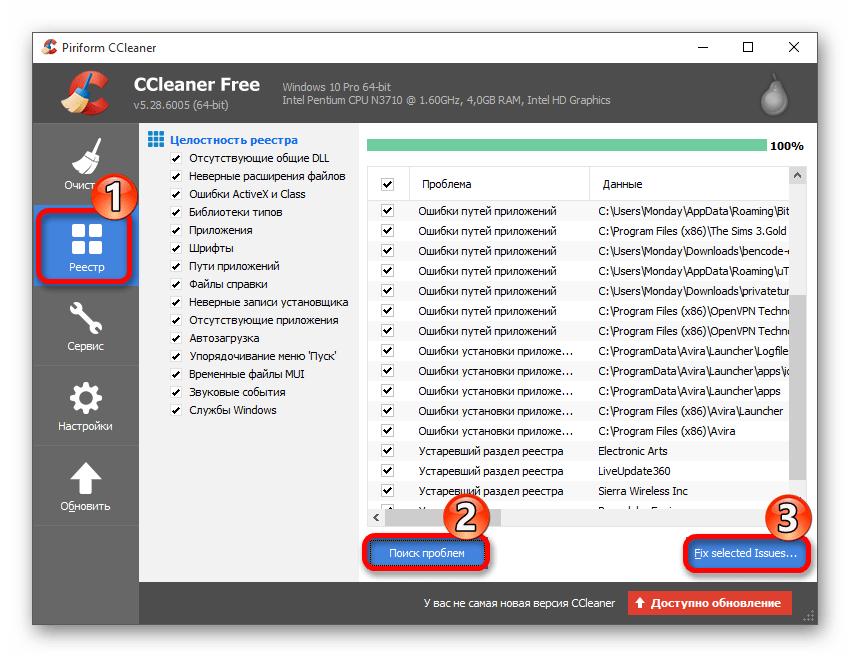
- Регулярно очищати кеш та реєстр
- Налаштувати розклад сканувань
- Створити виключення для великих або часто використовуваних директорій
За даними StatCounter, у 2024 році понад 72% користувачів Windows користуються саме вбудованим Defender як єдиним антивірусом. Це підкреслює його важливість і довіру користувачів до процесу MsMpEng.exe.
Висновок: MsMpEng.exe — чому гальмує систему і чи варто його відключати
Отже, msmpeng.exe — це важливий компонент системного захисту, який час від часу може навантажувати систему, особливо під час фонових сканувань. Однак його присутність свідчить про ефективний захист, а не про загрозу. Відключати цей процес повністю варто лише у крайньому разі — наприклад, якщо ви точно налаштовані на використання стороннього потужного антивіруса.
Практика показує, що 80% випадків перевантаження системи через msmpeng.exe можна вирішити без його вимкнення — шляхом налаштування винятків, оновлення системи або чистки автозапуску. Пам’ятайте, що безпека важливіша за кілька зекономлених мегабайтів оперативної пам’яті. Використовуйте MsMpEng розумно, не відключаючи його без крайньої потреби, і тоді ви досягнете і оптимальної продуктивності, і надійного захисту.