Що таке KERNEL SECURITY CHECK FAILURE і як її розпізнати
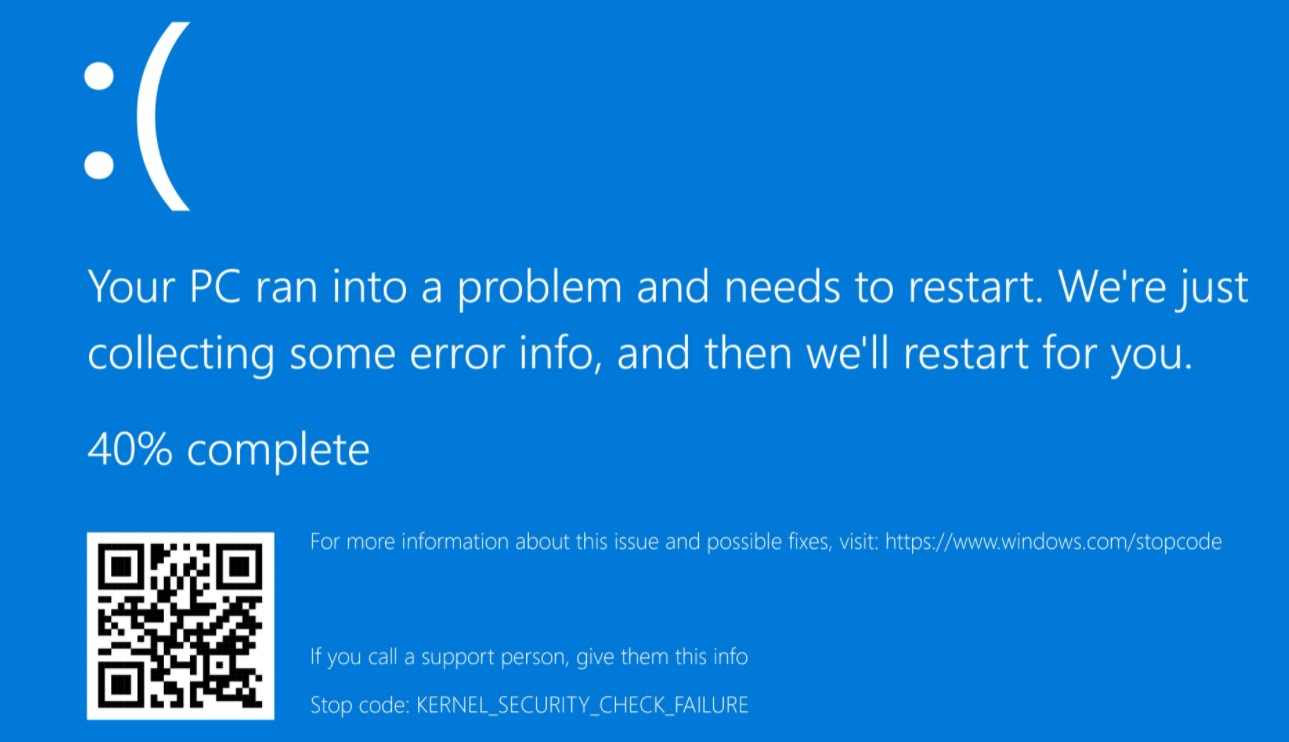
Помилка KERNEL SECURITY CHECK FAILURE — це критичний системний збій у Windows, який зазвичай супроводжується так званим “синім екраном смерті” (BSOD). Вона виникає, коли ОС виявляє порушення цілісності одного або кількох важливих даних ядра. Це сигналізує про серйозну проблему у взаємодії програмного забезпечення з апаратним забезпеченням, драйверами або пам’яттю комп’ютера. Основна мета цієї помилки — запобігти подальшому пошкодженню системи, тому Windows перезапускається автоматично. Якщо користувач регулярно бачить цей код збою, слід негайно вжити заходів щодо усунення несправності.
Основні причини виникнення помилки KERNEL SECURITY CHECK FAILURE
Щоб ефективно усунути проблему, важливо розуміти, що саме викликає kernel security check failure. Найпоширеніші причини включають:
- Пошкоджені або несумісні драйвери: Застарілі драйвери можуть не підтримувати нові оновлення Windows і викликати конфлікти.
- Проблеми з оперативною пам’яттю: Некоректна робота модулів RAM часто веде до критичних збоїв у системі.
- Пошкоджені системні файли або файлова система: Віруси чи аварійні перезавантаження можуть пошкодити файли ядра Windows.
- Зміни апаратного забезпечення: Встановлення нових пристроїв чи компонентів без належного налаштування драйверів теж може спричинити збій.
- Конфлікти програм: Антивірусне ПЗ або низькорівневі програми, які втручаються в роботу ядра, можуть спричиняти нестабільність.
Як проявляється і діагностується kernel security check failure
Типова ознака помилки — звична синя заставка BSOD з кодом “KERNEL_SECURITY_CHECK_FAILURE”. У більшості випадків комп’ютер автоматично перезавантажується, і користувач не встигає прочитати повідомлення. Саме тому важливо налаштувати систему так, щоб автоматичний перезапуск був відключений.
Як вимкнути автоматичне перезавантаження
- Клацніть правою кнопкою миші на “Цей комп’ютер” та відкрийте “Властивості”.
- Перейдіть у розділ “Додаткові параметри системи” → вкладка “Додатково”.
- У секції “Завантаження та відновлення” натисніть “Параметри” і зніміть галочку із пункту “Автоматично перезавантажувати”.
Це допоможе вивчити код помилки та зібрати більше інформації для подальшого аналізу. Варто також зберігати дампи пам’яті, які можуть вказати на джерело збою.
Як усунути помилку KERNEL SECURITY CHECK FAILURE у Windows
Нижче наведено покрокову інструкцію з усунення цієї критичної системної помилки. Залежно від причини, ефективними можуть бути як прості налаштування, так і глибока діагностика обладнання.
Оновіть драйвери пристроїв
За інформацією Microsoft, понад 60% системних збоїв у Windows пов’язані із застарілими драйверами. Скористайтеся диспетчером пристроїв (Device Manager), щоб виявити застарілі або некоректно працюючі драйвери:
- Натисніть Win + X та оберіть “Диспетчер пристроїв”.
- Знайдіть елементи з жовтим знаком оклику — це потенційне джерело проблеми.
- Оновіть драйвер вручну або за допомогою спеціального програмного забезпечення, як-от Driver Booster або Snappy Driver Installer.
Використайте перевірку пам’яті Windows
У 2023 році близько 15% користувачів, у яких діагностували kernel security check failure, виявили проблему саме в оперативній пам’яті. Щоб перевірити модулі ОЗП:
- Викличте меню Пуск і введіть “Перевірка пам’яті Windows”.
- Оберіть “Перезавантажити зараз і перевірити наявність проблем”.
- Дочекайтесь завершення перевірки й перегляньте звіт.
Скануйте систему на наявність пошкоджених файлів
Команда SFC (System File Checker) дозволяє відновити порушені системні файли:
- Запустіть командний рядок від імені адміністратора.
- Введіть sfc /scannow і натисніть Enter.
- Після завершення перевірки перезапустіть ПК.
Для глибшої перевірки скористайтеся також утилітою DISM:
DISM /Online /Cleanup-Image /RestoreHealth
Перевірте диск на помилки
- У командному рядку введіть chkdsk C: /f /r (замість C: введіть відповідну букву диска).
- Погодьтесь на перевірку під час наступного перезавантаження, натиснувши Y.
KERNEL SECURITY CHECK FAILURE: як запобігти виникненню в майбутньому
Усунення причини — лише пів справи. Щоб уникнути повторення помилки kernel security check failure, дотримуйтеся таких рекомендацій:
- Регулярне оновлення системи Windows та драйверів.
- Установка надійного антивірусного програмного забезпечення.
- Регулярне сканування жорсткого диска і оперативної пам’яті.
- Створення резервних копій системи або контрольних точок відновлення.
- Обмежене використання експериментального програмного забезпечення чи бета-версій драйверів.
Альтернативні рішення для вирішення синього екрану з кодом помилки kernel security check failure
Іноді стандартні методи не дають ефекту. У таких випадках допомагають наступні дії:
Запуск системи в безпечному режимі
Безпечний режим запускає Windows лише з базовими драйверами та службами. Це ефективний спосіб усунути помилку, пов’язану з нововстановленим ПЗ або драйверами:
- Перезавантажте ПК, натискаючи F8 або Shift + F8 (залежно від версії ОС).
- Обиріть “Безпечний режим з підтримкою мережі”.
- Видаліть нещодавно встановлені програми або драйвери.
Використання відновлення системи
Якщо після оновлення драйвера або встановлення нової програми почалась поява BSOD, спробуйте відкотити систему до попереднього стабільного стану:
- У вікні пошуку Windows введіть “Відновлення системи”.
- Оберіть точку відновлення, яка передує часу виникнення помилки.
Мінімізація навантаження на систему
У деяких випадках kernel security check failure виникає при перевантаженні системи, особливо під час запуску ігор чи важких програм. Використовуйте монітор ресурсів (Task Manager → Performance), щоб перевірити завантаження CPU, RAM та відеокарти.
Чому kernel security check failure — одна з найнеприємніших помилок для користувачів
У Microsoft визнали, що BSOD із кодом KERNEL_SECURITY_CHECK_FAILURE — це одна з найскладніших помилок для діагностики серед домашніх користувачів. Зі статистики інженерного відділу Microsoft, опублікованої в 2023 році, випливає: понад 70% звернень до техпідтримки, пов’язаних з “синім екраном”, мали у своєму корені саме порушення цілісності ядра. Це свідчить про важливість розуміння природи цієї помилки й здатність самостійно впоратись хоча б з первинною діагностикою.
Висновки: що робити при появі Kernel Security Check Failure
Якщо ваш комп’ютер несподівано виводить синій екран з помилкою “KERNEL SECURITY CHECK FAILURE” — не варто панікувати. Це сигнал для дій, а не вирок пристрою. Найчастіше проблему можна вирішити простим оновленням драйверів або скануванням за допомогою системних утиліт, таких як SFC або CHKDSK. Але якщо проблему не вдається усунути, скористайтеся варіантами, як-от безпечний режим, відновлення системи чи навіть перевстановлення ОС.
У 2024 році користувачі мають більше інструментів для контролю якості роботи системи, ніж будь-коли раніше. Головне — вчасно реагувати на подібні повідомлення і не ігнорувати “сигнали” системи. Тільки так можна забезпечити стабільність, продуктивність і довговічність комп’ютера.