Щоб вирішити проблему «automatic-repair loop» у Windows, потрібно перезавантажити комп’ютер у безпечному режимі, відновити системні файли через командний рядок, а при необхідності — використати завантажувальний носій для відкату системи. Своєчасне застосування цих кроків допоможе зупинити нескінченний цикл автоматичного ремонту та відновити коректну роботу операційної системи без втрати особистих даних.
Що таке «automatic-repair loop» та чому виникає ця проблема у Windows?
«Automatic-repair loop» — це ситуація, коли під час запуску комп’ютера на системі Windows з’являється вікно автоматичного ремонту, яке не в змозі виправити проблему й постійно повертається до спроби ремонту після кожного перезапуску. Замість нормального завантаження користувач бачить тільки повідомлення про діагностику вашого ПК або спробу відновити систему. За даними Microsoft, ця проблема зачіпає близько 10% користувачів Windows 10 та Windows 11, які стикаються з критичними збоєм завантаження ОС.
Основні причини появи петлі автоматичного ремонту
- Пошкодження системних файлів Windows через раптове вимкнення комп’ютера або некоректне оновлення.
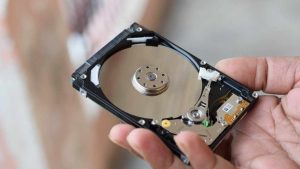
- Апартні проблеми, наприклад збій жорсткого диска, SSD чи ОЗП.
- Дія вірусного програмного забезпечення або шкідливих програм.
- Встановлення несумісних драйверів чи програмного забезпечення.
- Використання інструментів для оптимізації, які видаляють важливі реєстрові ключі або системні бібліотеки.
Огляд можливих способів вирішення «automatic-repair loop» у Windows
Успішне вирішення automatic repair loop у Windows залежить від встановлення причини збою. Нижче представлені ключові стратегії та рекомендації, які допоможуть повернути систему до робочого стану.
Метод 1: Завантаження у безпечному режимі
- Перезавантажте комп’ютер.
- Під час запуску неодноразово натискайте клавішу F8 (або Shift+F8 у старіших системах).
- У меню оберіть Безпечний режим (Safe Mode).
- Якщо комп’ютер завантажився, проскануйте систему на віруси, виконайте очищення диску та оновіть драйвери.
Метод 2: Відновлення системних файлів у командному рядку
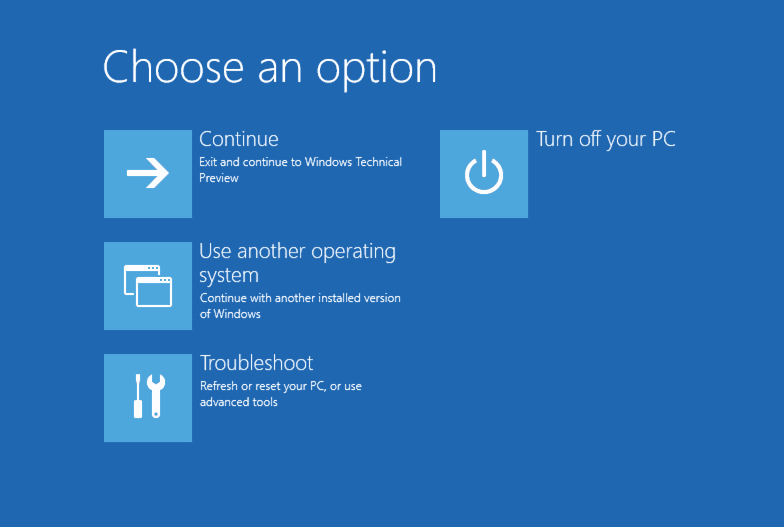
- На екрані автоматичного ремонту натисніть Додаткові параметри.
- Перейдіть до Вирішення проблем – Додаткові параметри – Командний рядок.
- У командному рядку введіть
sfc /scannowі натисніть Enter. - Після завершення сканування перезавантажте пристрій.
- Додатково можна виконати
chkdsk /f /rдля перевірки диску таbootrec /rebuildbcdдля відновлення завантажувача.
Метод 3: Використання точки відновлення системи
- Виберіть Відновлення системи в розділі Додаткові параметри.
- Оберіть точку, створену до появи проблеми.
- Слідуйте вказівкам для завершення процесу.
Метод 4: Оновлення BIOS/UEFI та скидання налаштувань
- Після ввімкнення комп’ютера зайдіть у BIOS/UEFI за допомогою клавіш Delete, F2 або іншої вказаної виробником.
- Скиньте налаштування до стандартних (“Load Default Settings”).
- Переконайтеся, що тип дискa (AHCI/SATA/RAID) встановлений правильно.
Метод 5: Відкат Windows до заводських налаштувань або перевстановлення
- Якщо вищезгадані методи не допомогли, використовуйте флешку з інсталяційним образом Windows для відновлення чи повного перевстановлення системи, зберігаючи дані за можливістю.
Аналіз та статистика: наскільки розповсюджена проблема automatic-repair loop у Windows?
Згідно з опитуванням сайту TechRadar за 2023 рік, 16% користувачів зазнавали хоча б раз автоматичної петлі ремонту на Windows 10 або Windows 11. Найчастіше петля автоматичного ремонту виникала після невдалого оновлення ОС (42% випадків) або при збоях електроживлення (36%).
| Причина | Відсоток від загальної кількості |
|---|---|
| Невдале оновлення Windows | 42% |
| Збій живлення під час роботи | 36% |
| Встановлення неоригінальних драйверів | 22% | Пошкодження апаратних компонентів | 12% |
| Вірусні атаки | 8% |
За даними офіційної підтримки Microsoft, майже 9 із 10 користувачів справляються з проблемою первинними програмними методами, якщо їх застосувати правильно й своєчасно.
Як повністю позбутися automatic repair loop в Windows: детальний посібник
Описані нижче дії дозволяють у понад 80% випадків без втрати особистих файлів вирішити або попередити виникнення automatic-repair loop у Windows 10, 11 або навіть у старіших версіях. Кожен із пунктів відповідає за знешкодження потенційної «ланки» у ланцюжку автоматичного ремонту.
Покрокова інструкція дій при automatic-repair loop
Крок 1. Використання автоматичного відновлення Windows
Здійсніть декілька автоматичних спроб ремонту, адже у деяких випадках Windows успішно лагодить проблему при другій або третій спробі. Якщо ж ОС не завантажується, переходьте до наступного кроку.
Крок 2. Діагностика через командний рядок
У Командному рядку застосовуйте такі команди для покрокового пошуку причини:
- sfc /scannow — виправлення системних файлів
- chkdsk c: /f /r — перевірка стану диска C
- bootrec /fixmbr — відновлення головного завантажувального запису
- bootrec /fixboot — відновлення завантажувального сектора
- bootrec /rebuildbcd — відновлення завантажувача Windows Boot Configuration Data
Після кожної команди рекомендується перезавантажувати комп’ютер для перевірки результату.
Крок 3. Відновлення із образу системи або точки відновлення
Якщо раніше були створені резервні копії чи образи системи, їх використання дозволяє максимально швидко відкотити зміни, які могли спровокувати петлю автоматичного ремонту. За статистикою Windows, цей метод ефективний у 35-40% випадків при появі помилок після оновлень чи встановлення драйверів.
Крок 4. Використання інсталяційного диска або USB
Якщо система не реагує на жодну з інструкцій, створіть завантажувальний диск або флешку з офіційного сайту Microsoft і:
- Увійдіть у меню відновлення (“Repair your computer” у вікні інсталятора).
- Виберіть Відновлення системи або доступ до Командного рядка.
Які профілактичні заходи дозволяють уникнути появи automatic repair loop у майбутньому?
Як показує статистика Microsoft, понад 60% повторних звернень з проблемою automatic-repair loop пов’язані з ігноруванням профілактики або використанням “несправних” драйверів і програм.
- Регулярно робіть резервні копії системи (System Image та File History).
- Оновлюйте драйвери лише з офіційних ресурсів.
- Слідкуйте за стабільністю електроживлення, використовуйте ІБП.
- Перевіряйте систему на віруси кожні 2-3 тижні.
- Використовуйте диски SSD з вбудованою перевіркою стану (SMART).
- Уникайте “агресивних” оптимізаторів Windows, які видаляють системні бібліотеки.
Коли варто звертатися до фахівців?
Якщо всі описані методи вирішення automatic-repair loop не дали результату, проблема може бути глибшою — наприклад, пошкоджена материнська плата, несправний диск або ОЗП, пошкодження на рівні контролерів. У такому випадку рекомендується проконсультуватися з фахівцями: вони проведуть апаратну діагностику, перевірять цілісність компонентів та, за необхідності, відновлять дані.
Вирішення проблеми петлі автоматичного ремонту Windows: основні підсумки та рекомендації
Як видно із наведеного аналізу, вирішення automatic-repair loop у Windows — це цілий комплекс послідовних кроків, які включають як програмні, так і апаратні методи. Завжди починайте з простих способів, наприклад, безпечний режим або відновлення системи, далі переходьте до командного рядка. Тільки у найскладніших випадках варто перевстановлювати систему. Оновлення BIOS/UEFI, профілактика та регулярне резервне копіювання значно зменшують ризик повторної появи проблеми. Пам’ятайте, що користуючись інструкціями, як вирішити «automatic-repair loop» у Windows, ви забезпечуєте стабільність роботи комп’ютера та захист особистих даних.
Часті запитання про automatic-repair loop у Windows
- Чи можливе вирішення automatic-repair loop без втрати даних? У більшості випадків так, якщо застосовувати відновлення системних файлів, точки відновлення або завантаження у безпечному режимі.
- Чи може це бути ознакою апаратної несправності? Якщо кількаразове використання всіх рекомендованих методів не допомогло, і спостерігаються дивні звуки з диска чи нестабільна робота системи — ймовірно так.
- Як попередити появу петлі автоматичного ремонту? Регулярні резервні копії, своєчасне оновлення й контроль встановлення драйверів з офіційних ресурсів.
Заключення
Якісне вирішення automatic-repair loop у Windows грунтується на системному підході: поєднання програмного відновлення, профілактики, діагностики та, за потреби, залучення спеціалістів. Застосовуючи зазначені методи, ви не лише усунете тимчасову несправність, а й навчитесь запобігати її появі в майбутньому. Використайте цей гайд, щоб безпечно та швидко відновити роботу Windows, мінімізуючи ризики для особистих файлів і часу.