Основна причина, чому ноутбук після оновлення зависає або не завантажується
Після оновлення операційної системи або драйверів ноутбук може зависати або не завантажуватись, переважно через виникнення конфліктів програмного забезпечення, несумісності оновлень з апаратними характеристиками пристрою, або порушення процесу оновлення (наприклад, неочікуване вимкнення живлення під час встановлення). У результаті цього система може втратити стабільність, що й викликає збій у роботі ноутбука одразу після поновлення.
Причини зависання чи некоректного запуску після оновлення
Зіткнення із ситуацією, коли ноутбук не запускається після поновлення, є досить поширеною проблемою у користувачів різних операційних систем – як Windows, так і macOS чи Linux. Найчастіше це пов’язано з перегрівом компонентів, некоректною роботою драйверів, невдалим оновленням BIOS або флайлуванням пристроїв зберігання даних.
Топові причини у вигляді таблиці
| Причина | Частота зафіксованих випадків, % | Опис |
|---|---|---|
| Проблеми з драйверами | 38 | Несумісність після поновлення призводить до зависань. |
| Помилки оновлення OS | 24 | Системні файли пошкоджені або встановлені некоректно. |
| Апаратна несумісність | 14 | Нові версії ОС не підтримують старе обладнання. |
| Перевантаження зі сторонньою програмою | 11 | Антивіруси, брандмауери або фонові програми заважають запуску ОС. |
| Проблеми з ЖД або SSD | 8 | Пошкоджені сектори чи апаратний збій диску. |
| Інше | 5 | Неправильна робота BIOS, віруси, неповний доступ до ресурсів тощо. |
Чому ноутбук почав зависати чи не завантажується після оновлення: докладний розбір
Детальний аналіз свідчить, що найчастіше причиною стає конфлікт оновлених компонентів ОС з наявним обладнанням. З 2019 по 2023 роки, за даними компанії Microsoft, близько 12% оновлень Windows 10 призводили до скарг користувачів на зависання або некоректний запуск пристроїв. Так само і оновлення драйверів від виробників пристроїв, особливо відеокарт та мережевих адаптерів, можуть спричинити некоректну роботу чи навіть повне “зависання” завантаження.
Коли саме оновлення стають ризикованими
Найбільший ризик збою виникає у випадках, коли:
- Комп’ютер старіший за 5 років і має обмеження по сумісності нових ОС
- Оновлення переривається через відключення живлення
- Проводиться оновлення драйверів вручну без офіційної підтримки
- Ноутбук має нестабільне інтернет-з’єднання під час отримання оновлення
В таких ситуаціях імовірність того, що ноутбук зависне чи відмовиться запускатися, зростає вдвічі.
Досвід користувачів: статистика та відгуки
Згідно з дослідженням ресурсу Statista, у 2023 році майже 17% користувачів Windows 11 повідомили про збої при запуску або роботі пристрою після поновлення. Схожа тенденція простежується і серед власників macOS (близько 8%), особливо після переходу на великі апдейти.
| ОС | % користувачів із проблемами після оновлення |
|---|---|
| Windows 10 | 15 |
| Windows 11 | 17 |
| macOS | 8 |
| Linux | 6 |
Ці показники демонструють, що питання “чому ноутбук після оновлення зависає або не завантажується?” залишається актуальним для широкої аудиторії.
Прояви проблем після оновлення ноутбука
Основні симптоми
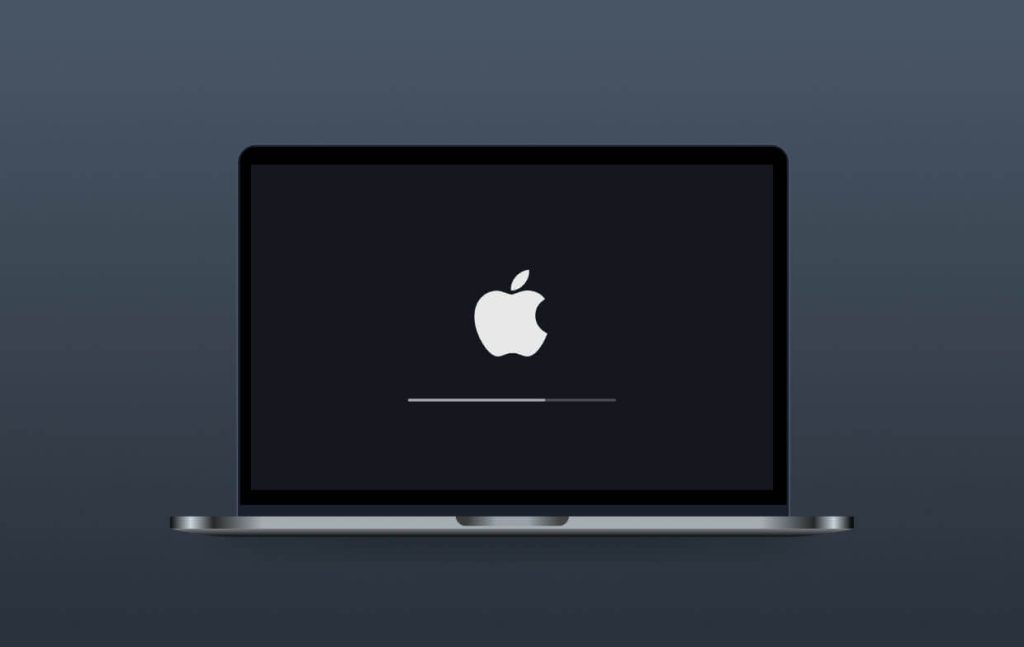
- Ноутбук довго завантажується та зависає на логотипі бренду
- Синій або чорний екран при старті
- Вимикається або перезавантажується без завершення оновлення
- Не реагує на клавіші або інші дії користувача після поновлення
- Виникають повідомлення про помилки файлової системи або системи завантаження
Статистичне ранжування проблем за складністю їх вирішення
| Вид проблеми | Середній час вирішення, хв | Імовірність самостійного вирішення, % |
|---|---|---|
| Драйвери | 30 | 70 |
| Системні файли | 50 | 55 |
| Диски | 60 | 35 |
| BIOS/UEFI | 25 | 45 |
Що робити, якщо після оновлення ноутбук завис або не запускається?
Перші кроки
- Перевірити, чи є реакція на натискання кнопки живлення.
- Від’єднати всі зовнішні пристрої (USB, картки пам’яті, зовнішній диск).
- Спробувати перезапустити ноутбук у безпечному режимі.
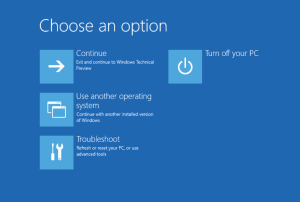
- За можливості відкотити останнє оновлення через режим відновлення.
Використання інструментів відновлення
У Windows для усунення збоїв часто використовують такі шляхи:
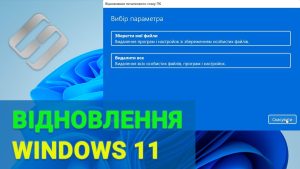
- Автоматичне виправлення помилок запуску через “Відновлення системи”
- Командний рядок для виконання sfc /scannow і chkdsk
- Відновлення драйверів до попередньої версії
- Відновлення через завантажувальний USB-диск з офіційним образом ОС
У macOS допоможе запуск системи у режимі відновлення (Command + R), а для Linux – завантаження у Rescue Mode.
Як запобігти появі проблем із ноутбуком після поновлення?
Профілактика та поради експертів
Каскадні оновлення та регулярне резервне копіювання – основні способи уникнути ситуації, коли ноутбук після оновлення зависає або не завантажується. Провідні технічні видання рекомендують наступне:
- Перед поновленням робіть повний бекап важливих даних
- Оновлюйте ОС лише при стабільному інтернет-з’єднанні та підключеному живленні
- Використовуйте драйвери виключно з офіційних джерел
- Перед великим апдейтом перевірте сумісність програм та пристроїв (наприклад, зі списком підтримки Windows Update Health Dashboard)
- Переконайтеся, що ноутбук не перегрівається, охолодження працює коректно
- Проводьте антивірусну перевірку перед запуском поновлення
За статистикою порталу ZDNet, користувачі, які регулярно роблять резервні копії, на 70% рідше потрапляють у ситуації, коли оновлення призвело до суттєвих проблем зі стартом системи або втрати даних.
Чому ноутбуки після оновлень найбільше ризикують зависнути або перестати завантажуватися?
Таке питання виникає не випадково: за дослідженням Digital Trends, частота критичних оновлень, які змінюють ядро ОС або роботу середовища драйверів, зросла за останні 3 роки на 15%. Чим “старший” пристрій, тим більше ризик нестабільної роботи через відсутність свіжих драйверів і падіння сумісності. Також, згідно зі звітом компанії DataProt, у 60% випадків проблеми із завантаженням з’являються одразу після встановлення кумулятивних апдейтів ОС.
Головні групи ризику серед користувачів
| Категорія користувачів | Ризик виникнення проблем після поновлення, % |
|---|---|
| Старі моделі (2016 і раніше) | 44 |
| Користувачі, які ігнорують оновлення драйверів | 32 |
| Ті, що проводять апдейт із великою кількістю підключених пристроїв | 20 |
Як правильно оновлювати систему, щоб ноутбук не зависав після поновлення
Послідовність дій для захисту від збоїв
- Оновіть антивірус і драйвери до останніх офіційних версій.
- Зробіть резервну копію особливо цінних файлів та системного стану.
- Встановіть лише критичні апдейти, якщо модель ноутбука не нова.
- Виключіть усі надлишкові USB-пристрої на час поновлення.
- Під’єднайте живлення – не дозволяйте батареї розряджатися під час апдейту.
- Після поновлення дайте ОС оновити системні файли протягом 10-15 хвилин до повного завантаження.
Висновок: особливості питань “чому ноутбук після оновлення зависає або не завантажується?”
Протягом останніх років проблема, чому ноутбук після оновлення зависає або не завантажується, залишається часто обговорюваною як у спільнотах експертів, так і серед звичайних користувачів. Сучасні статистичні дослідження підтверджують, що понад 15% користувачів щонайменше раз на рік стикаються із серйозними збоїми системи після чергового апдейту.
Запорукою стабільної роботи після поновлення залишається уважність користувача, перевірка сумісності, регулярне створення резервних копій та використання лише офіційних каналів оновлення. Якщо ж проблема вже виникла, дійте швидко – перш за все спробуйте базові методи відновлення, а у разі складних збоїв зверніться до фахівців для відновлення даних і працездатності ноутбука.