





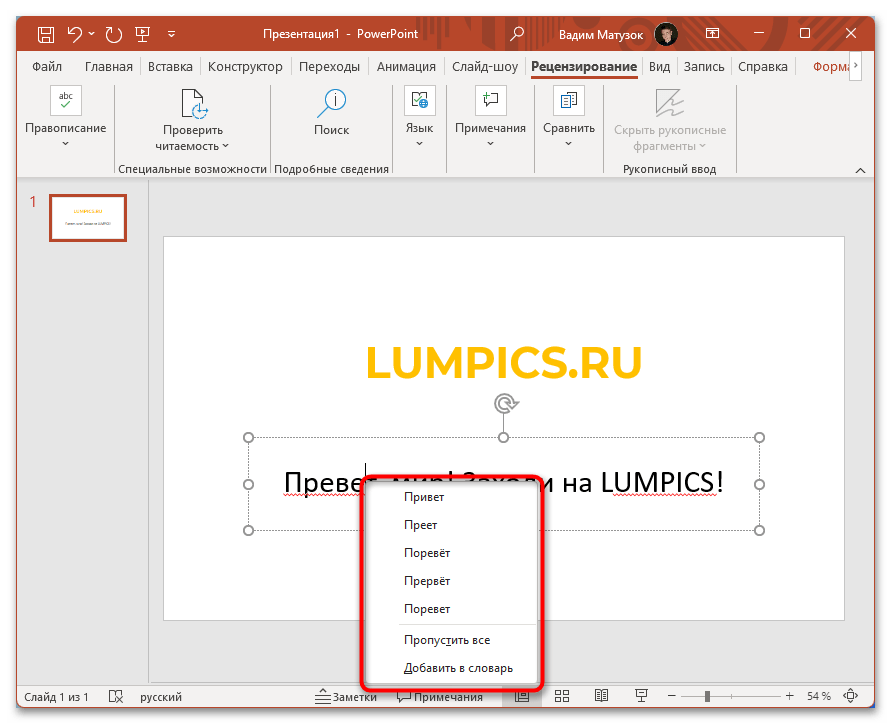
Щоб прибрати червоне підкреслення в PowerPoint, необхідно вимкнути перевірку орфографії або змінити мову на ту, яка відповідає вашому тексту. Це підкреслення означає, що програма вважає слово написаним із помилкою, що здебільшого відбувається тоді, коли мова введення не збігається з мовою перевірки орфографії або слово відсутнє в словнику Microsoft Office. У декілька кліків можна позбутися червоних підкреслень і зробити презентацію більш охайною.
Що означає червоне підкреслення в PowerPoint
Червоне підкреслення в PowerPoint з’являється тоді, коли програма ідентифікує слово або фразу, як таку, що містить помилку. Найчастіше це трапляється через одну з наступних причин:
- Текст написано не тією мовою, яку встановлено для перевірки правопису.
- У словнику Microsoft Office немає даного слова (поширене для власних назв, технічних термінів тощо).
- У слові справді є орфографічна помилка.
Підкреслення не друкується і не відображається у фінальній версії для перегляду, але воно може заважати створювати слайди, відволікати увагу та дезорієнтувати чи бентежити користувача.
Як прибрати червоне підкреслення в PowerPoint: покрокова інструкція
Щоб вирішити проблему із червоним підкресленням в PowerPoint, необхідно або виправити потенційну помилку, або вимкнути перевірку орфографії. Ось декілька варіантів, які допоможуть прибрати червоне підкреслення:
1. Вимкнення перевірки орфографії для всієї презентації
- Відкрийте PowerPoint і перейдіть до вкладки Файл.
- Натисніть Параметри (Options).
- У лівому меню виберіть пункт Правопис (Proofing).
- Зніміть галочку з параметра Перевіряти орфографію під час введення (Check spelling as you type).
- Натисніть ОК для збереження змін.
Після цього червоні підкреслення зникнуть з усієї презентації.
2. Зміна мови перевірки орфографії
- Виділіть текст, де відображається червоне підкреслення.
- Натисніть правою кнопкою миші й виберіть Мова (Language).
- У діалоговому вікні оберіть мову, якою написаний текст, наприклад українська.
- Поставте відмітку біля пункту Не перевіряти орфографію та граматику (Do not check spelling or grammar), якщо потрібно повністю вимкнути перевірку для цього фрагмента тексту.
- Натисніть ОК.
Цей метод ефективний тоді, коли в презентації використовується кілька мов або коли деякий текст не потрібно перевіряти на граматичні помилки.
3. Додавання слова до словника
- Клацніть правою кнопкою миші по слову з червоним підкресленням.
- Виберіть Додати до словника (Add to Dictionary).
Це дозволить PowerPoint не виділяти слово як помилку у майбутньому проєкті. Такий підхід зручний для специфічної термінології або назв.
4. Використання функції “Огляд”
У вкладці Огляд (Review) ви також можете знайти кнопку Правопис (Spelling). Там є можливість переглянути всі знайдені помилки та ігнорувати їх. Це особливо корисно перед фінальним збереженням чи презентацією перед аудиторією.
Інші способи вирішення проблеми з червоним підкресленням
Чому PowerPoint не розпізнає українські слова
Іноді PowerPoint підкреслює навіть коректно написані українські слова. Проблема виникає тоді, коли:
- Не встановлено український словник в Office.
- Мова тексту не відповідає встановленій за замовчуванням мові перевірки.
Щоб вирішити цю проблему:
- Йдіть у меню Файл > Параметри > Мова.
- Переконайтесь, що серед доданих мов є українська.
- Встановіть її як мову редагування за замовчуванням.
Перезапустіть PowerPoint, щоб зміни вступили в дію.
Вимкнення перевірки орфографії за замовчуванням
Якщо ви не хочете витрачатись час на відключення червоного підкреслення щоразу, варто встановити відповідні параметри один раз і назавжди:
- Відкрийте будь-який документ PowerPoint.
- Перейдіть до Файл > Параметри.
- У розділі Правопис зніміть галочку з усіх опцій, пов’язаних із перевіркою: Перевіряти орфографію, Показувати граматичні помилки тощо.
Такі налаштування діятимуть для всіх подальших презентацій, що ви створите.
Випадки, коли доцільно залишити перевірку орфографії
Незважаючи на дратівливість червоного підкреслення, існують ситуації, коли його доцільно залишити:
- Тексти аудиторії важливі для правильного першого враження.
- Ви часто здійснюєте орфографічні помилки.
- У проєкті багато тексту і немає часу на ручну перевірку.
- Презентація призначена для офіційних заходів або навчання.
У таких випадках краще залишити перевірку активною, але працювати над точністю введеної інформації від самого початку.
Прибрати червоне підкреслення у PowerPoint: коли і навіщо це робити
У більшості випадків червоне підкреслення — це лише інструмент для покращення якості тексту. Але в певних професійних або неформальних сценаріях воно створює більше клопоту, ніж користі. Наприклад:
- Ви вставляєте багато брендових назв, які не існують у словнику.
- Створюєте слайди іншою мовою, не доданою до перевірки.
- Презентація транслюється онлайн або на відео — червоне підкреслення виглядає неестетично.
Завжди корисно знати, як вимкнути цей інструмент. Це дозволяє зробити презентацію візуально привабливою та зосередитися на змісті, а не на технічних аспектах форматування.
Поради для презентацій українською мовою
- Переконайтесь, що українська мова додана у систему Office (Мова редагування).
- Активуйте український словник в параметрах.
- Додавайте специфічні слова до словника вручну або вимикайте перевірку локально.
Це допоможе адаптувати PowerPoint під україномовні тексти без зайвих труднощів.
Підсумки
Червоне підкреслення в PowerPoint, яке вказує на потенційні орфографічні помилки, можна вимкнути як глобально для всієї презентації, так і локально для окремого фрагмента тексту. Найменш трудомісткий спосіб — вимкнути функцію перевірки орфографії у налаштуваннях програми. Альтернативно — виправити помилки вручну або додати слова до особистого словника. Це дозволить уникати зайвого візуального шуму та зосередитись на суті вашої презентації.