





Способи перевірки працездатності SSD диска: що потрібно знати
Щоб перевірити SSD диск на працездатність, потрібно скористатися спеціальним програмним забезпеченням для аналізу стану носія, протестувати його швидкодію та оцінити параметри зносу. Найефективніший метод — це використання SMART-інформації та бенчмарків доступу до даних. Додатково можна перевірити температуру, стабільність запису та зчитування, а також звернути увагу на ресурси, які залишились до повного зношення накопичувача.
Чому важлива перевірка SSD на працездатність
SSD (твердотільні накопичувачі) мають високий рівень продуктивності, але, на відміну від традиційних HDD, мають природу обмеженого ресурсу — кількість циклів запису в комірки пам’яті є скінченною. Тому перевірка працездатності SSD дозволяє уникнути раптової втрати даних, діагностувати потенційні проблеми заздалегідь і своєчасно зробити резервні копії.
Крім того, своєчасна діагностика SSD дозволяє підтримувати оптимальну продуктивність системи, уникати критичних збоїв у роботі операційної системи та забезпечити довговічність комп’ютера або ноутбука.
Як перевірити SSD диск на працездатність різними способами
1. Використання вбудованих засобів Windows
Найпростіший метод оцінити стан SSD — перевірити SMART-статистику. Windows надає базові можливості для цього:
- Натисніть Win + X → оберіть Windows PowerShell (або Командний рядок).
- Введіть команду wmic diskdrive get status.
Ця команда показує загальний статус дисків. Якщо ви бачите «OK», це означає, що диск не має критичних помилок. Однак це лише базова інформація.
2. Використання SMART-даних через спеціалізовані утиліти
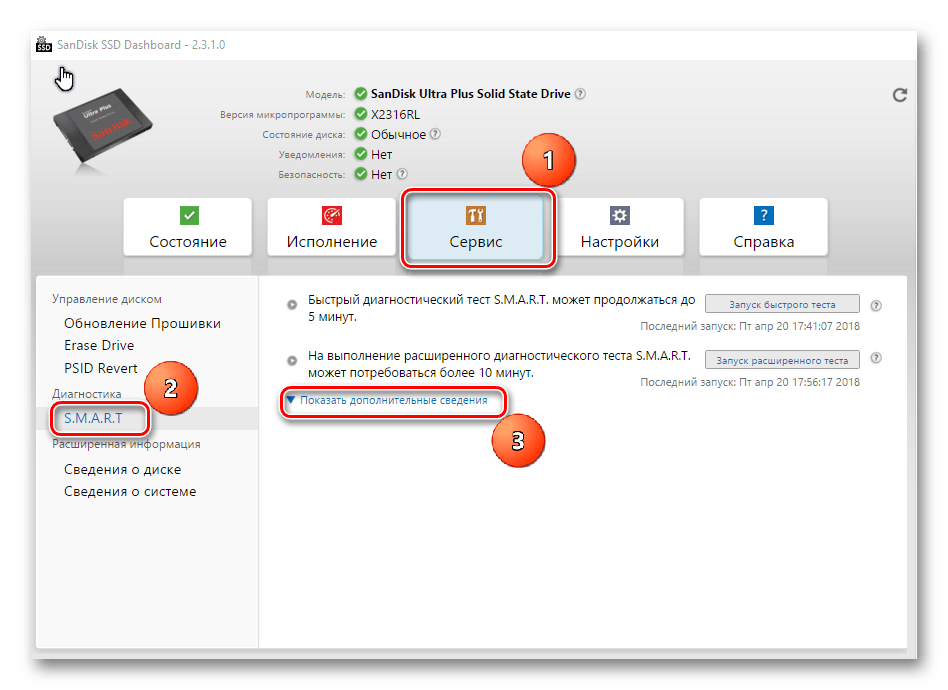
Найточніша інформація про стан SSD знаходиться в SMART (Self-Monitoring, Analysis and Reporting Technology). Для зчитування цих даних використовуйте відомі програми, такі як:
- CrystalDiskInfo — безкоштовна утиліта, яка показує температуру, загальний обсяг записаних даних, кількість включень, кількість перезаписів, кількість перенаправлених секторів та інші параметри.
- Hard Disk Sentinel — потужна програма з детальною діагностикою зносів диску, прогнозами терміну роботи, рейтинговою оцінкою стану SSD.
- Samsung Magician, Western Digital Dashboard, Kingston SSD Manager — офіційне ПЗ від виробників SSD, що дає оптимальні результати для дисків відповідних брендів.
Ці утиліти зазвичай мають простий інтерфейс і вказують загальний статус диска, позначки про попередження і критичні помилки, залишковий ресурс та інші важливі дані.
3. Тестування швидкодії SSD
Ще одним способом перевірити працездатність диска є порівняння його швидкодії з паспортними характеристиками. Скористайтесь бенчмарк-програмами:
- CrystalDiskMark — дозволяє тестувати швидкість читання та запису файлами різного розміру. Результати можна порівняти з тими, що заявлені виробником.
- AS SSD Benchmark — ще один популярний інструмент тестування швидкості зчитування/запису та доступу до даних.
Якщо виявлено суттєве зниження показників без об’єктивних причин (розмір заповненого диску, фонова активність), це може свідчити про деградацію диску.
4. Перевірка залишкового ресурсу TBW і стану клітинок
TBW (Total Bytes Written) — загальна кількість байт, яку SSD може записати за весь період служби. Цей параметр доступний в ПО виробника або в деяких утилітах (Hard Disk Sentinel). Варто звернути увагу на відсоток зносу та ресурс, що залишився.
Більшість SSD автоматично відстежують стан клітинок пам’яті та показують кількість пошкоджених або перенаправлених секторів (Reallocated Sectors), які є показником наявності проблем з носієм.
Як протестувати SSD на наявність помилок
5. Виконання поверхневого тестування
Утиліти типу HDDScan або Victoria дозволяють запустити тестування секторів SSD. Поверхневе сканування допоможе виявити нестабільні або пошкоджені ділянки, навіть якщо SMART-показники в межах норми.
6. Аналіз журналів системи
Windows веде облік помилок і збоїв у «Журналі подій». Щоб його відкрити та перевірити дані:
- Натисніть Win + R, введіть eventvwr.
- Зайдіть у «Журнали Windows» → «Система». Зверніть увагу на події із джерелом Disk або StorPort.
Ці повідомлення можуть вказати на збої диску, затримки при читанні, помилки збереження.
7. Перевірка температурного режиму
Підвищена температура — одна з причин прискореного зносу SSD. За допомогою CrystalDiskInfo або програм від виробника можна відстежити температуру в реальному часі. Більшість SSD працюють у нормальному режимі до 70°C. Перевищення межі вимагає покращення охолодження або зменшення навантаження.
Ознаки несправного SSD
Іноді прямий аналіз не потрібен — несправність SSD стає очевидною по поведінці системи. Ось деякі симптоми:
- Комп’ютер довго завантажується або не бачить диск у BIOS.
- Операційна система зависає або отримує постійні помилки при відкритті файлів.
- Некоректне копіювання, довге збереження файлів, зависання при запуску програм.
- Випадкове зникнення розділів, проблеми зі створенням або видаленням файлів.
- Помилки «файл не знайдено» або «неможливо зчитати сектор».
Якщо з’явилось декілька із цих ознак, не зволікайте, зробіть резервне копіювання і діагностику диска.
Коли варто замінити SSD
Навіть якщо SSD продовжує працювати, слід розглядати заміну у випадку:
- Високого відсотка зносу – понад 90% згідно показника “Remaining Life”.
- Появи великої кількості перенаправлених (reallocated) секторів.
- Різкого падіння швидкості зчитування/запису.
- Періодичних відмов з доступом до даних або нестабільної роботи ОС.
Краще попередити втрату інформації завчасно, ніж відчайдушно намагатися її відновити після краху SSD.
Висновок
Перевірка SSD на працездатність — обов’язкова процедура для забезпечення надійної роботи вашої системи і збереження даних. Завдяки SMART-даним, тестуванню швидкості та поверхневому скануванню, можна отримати повну картину стану пристрою. Регулярна діагностика дозволяє вчасно виявити проблеми і вжити заходів без втрати цінної інформації. Не відкладайте цю перевірку, особливо якщо SSD працює вже кілька років або демонструє підозрілу поведінку.