





Щоб перенести контакти з Outlook в інший профіль Outlook, вам потрібно експортувати файл з контактами з вашого поточного облікового запису, а потім імпортувати його до нового. Це можна зробити за допомогою вбудованого інструмента експорту та імпорту у Microsoft Outlook. Процес займає лише кілька хвилин і забезпечує збереження всіх контактних даних, включаючи імена, електронні адреси, номери телефонів та додаткову інформацію.
Що потрібно підготувати перед перенесенням контактів
Перед тим як розпочати перенесення контактів, важливо переконатися, що у вас є доступ до обох облікових записів Outlook – того, з якого ви переносите контакти, і того, куди їх необхідно імпортувати. Також бажано переконатися, що обидва облікові записи встановлені та налаштовані на вашому комп’ютері.
Перевірка версії Outlook
Процес трохи відрізняється в залежності від версії Outlook. Найпоширеніші версії — Outlook 2016, Outlook 2019, та Outlook з Microsoft 365. Якщо ви не впевнені у своїй версії, відкрийте програму, перейдіть до меню «Файл» → «Обліковий запис Office» і перегляньте інформацію про продукт.
Як експортувати контакти з Outlook
Ось покрокова інструкція щодо експорту контактів з Outlook у файл:
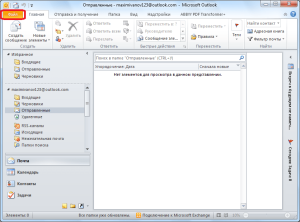
Крок 1: Відкрийте Outlook та перейдіть у меню «Файл»
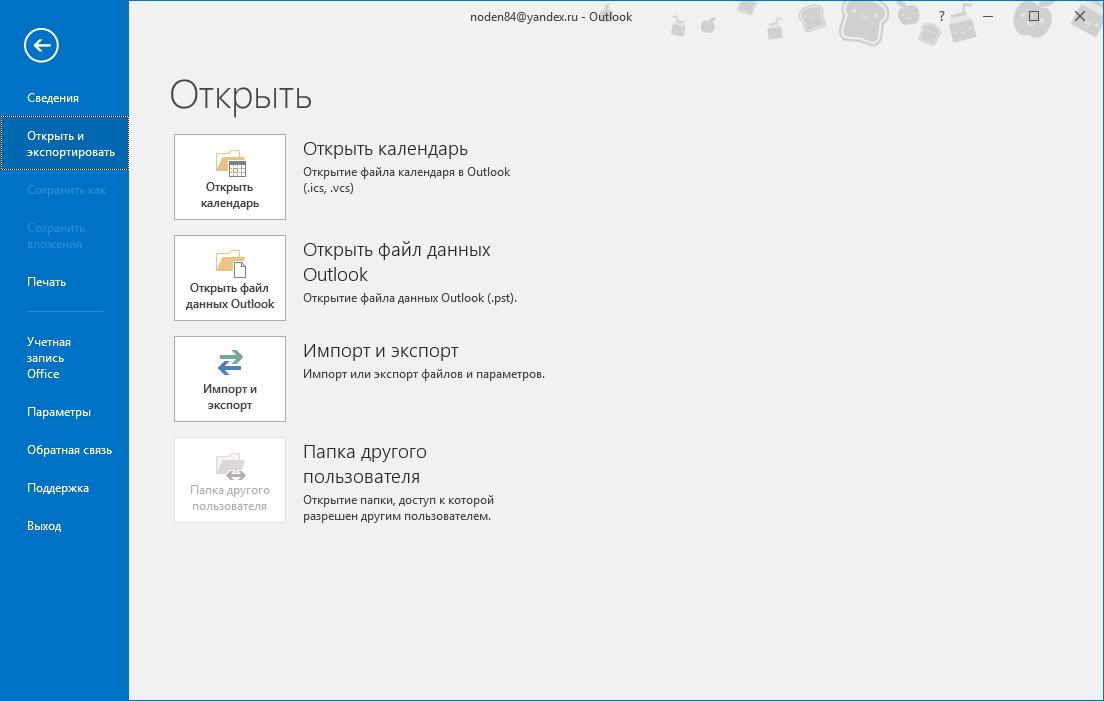
У верхньому лівому куті програми Outlook натисніть «Файл», потім оберіть розділ «Відкрити та експортувати». Тут знаходиться пункт «Імпорт та експорт» – відкрийте його.
Крок 2: Оберіть формат для експорту
У майстрі імпорту та експорту оберіть опцію «Експортувати у файл» і натисніть «Далі». Далі оберіть «Файл значень, розділених комами (CSV)» – це універсальний формат, який легко імпортується назад у будь-яку версію Outlook.
Крок 3: Виберіть папку з контактами
У наступному вікні виберіть обліковий запис, з якого потрібно експортувати, і папку «Контакти». Якщо у вас кілька облікових записів чи папок, переконайтесь, що ви експортуєте правильну.
Крок 4: Збережіть CSV-файл
Натисніть «Огляд» і вкажіть місце збереження CSV-файлу. Дайте йому зрозумілу назву, наприклад «Контакти_Outlook.csv», і збережіть.
Крок 5: Завершення експорту
Натисніть «Готово», після чого Outlook експортує файл з вашими контактами. Зберігайте його у доступному місці або передайте на пристрій, де розміщується новий обліковий запис Outlook.
Як імпортувати контакти до нового Outlook
Щойно отриманий CSV-файл тепер потрібно імпортувати до вашого нового профілю Outlook.
Крок 1: Запустіть Outlook з новим профілем
Увійдіть до нового облікового запису Outlook або виберіть інший профіль, до якого потрібно додати контакти. Перейдіть до меню «Файл».
Крок 2: Оберіть «Імпорт та експорт»
Знову натисніть «Файл» → «Відкрити та експортувати» → «Імпорт та експорт» → «Імпортувати з іншої програми або файлу» та натисніть «Далі».
Крок 3: Виберіть формат файлу
Оберіть «Файл значень, розділених комами (CSV)» і знову натисніть «Далі».
Крок 4: Вкажіть шлях до файлу
Натисніть «Огляд» і знайдіть CSV-файл, який ви зберегли раніше. Потім виберіть варіант, як обробляти дублікати – наприклад, замінити дублікати новими даними або створити дублікати.
Крок 5: Виберіть місце призначення
Обов’язково виберіть папку «Контакти» у новому обліковому записі Outlook як місце призначення для імпорту.
Крок 6: Завершіть імпорт
Натисніть «Готово», і Outlook почне процес імпорту. Залежно від кількості контактів процес може тривати декілька хвилин. Коли імпорт завершено, ви побачите усі скопійовані контакти в адресній книзі.
Варіанти перенесення контактів між Outlook’ами
Крім класичного експорту у CSV-файл, є й інші методи для синхронізації чи перенесення контактів між Outlook-акаунтами або пристроями.
1. За допомогою облікового запису Microsoft
Якщо обидва облікові записи Outlook зв’язані з обліковим записом Microsoft (наприклад, Outlook.com), ви можете синхронізувати контакти через хмару. Усі дані автоматично передаються між пристроями, підключеними до одного акаунту.
2. Через службу Exchange або Microsoft 365
Якщо ви використовуєте корпоративну пошту на базі Microsoft Exchange або Microsoft 365, ваші контакти вже синхронізуються з сервером. При додаванні облікового запису на новий пристрій або у новий профіль Outlook, усі контакти автоматично завантажуються.
3. З використанням файлів PST
Іншим способом збереження і передачі контактів є створення резервної копії у форматі PST. Такий файл містить не тільки контакти, але й листи, події календаря та інші елементи. Ви можете експортувати увесь обліковий запис у PST-файл, а потім імпортувати його на новий пристрій.
Процедура експорту у PST:
- В Outlook перейдіть до «Файл» → «Відомості» → «Інструменти» → «Очистити старі елементи/Архівувати»
- Або натисніть «Файл» → «Відкрити та експортувати» → «Імпорт та експорт» → «Експортувати у файл» → «Файл даних Outlook (.pst)»
Перенесення контактів з однієї версії Outlook в іншу
Якщо вам потрібно перенести контакти з Outlook 2016 у Outlook 2019 або з локальної версії у хмарну (наприклад, Outlook з Microsoft 365), то процес залишатиметься практично тим самим. Єдина важлива відмінність — зовнішній вигляд інтерфейсу або порядок меню. Основні опції експорту/імпорту залишаються доступними у всіх сучасних версіях Outlook.
Збереження структури та категорій
Під час експорту та імпорту контактів важливо знати, що такі властивості, як категорії або групи, не завжди коректно переносяться у CSV. Якщо ви використовуєте структурування контактів за категоріями, можливо краще використовувати PST-файл, який повністю зберігає всю інформацію.
Типові помилки та як їх уникати
При перенесенні контактів можуть виникати деякі труднощі. Ось кілька найбільш поширених проблем і способів їх усунення:
1. Втрата полів під час експорту
Інколи Outlook не включає всі поля у CSV-файл за замовчуванням. Ви можете перевірити структуру CSV за допомогою Excel і за потреби налаштувати відповідність полів під час імпорту.
2. Подвійні контакти
Щоб уникнути дублювання, уважно обирайте параметри при імпорті. Наприклад, замінити дублікати чи не імпортувати їх взагалі.
3. Файл CSV пошкоджено або не відкривається
Переконайтеся, що файл правильно створений і не порушено його формат. При потребі відкрийте його в Excel для перевірки даних або створіть файл заново.
Чи можливо перенести лише частину контактів?
Так, під час експорту контактів ви можете попередньо вручну перемістити потрібні записи в окрему папку у Outlook (наприклад, «Контакти для перенесення») і лише її експортувати у CSV чи PST.
Висновок — легкий спосіб перенести контакти Outlook
Процедура переносу контактів з Outlook в Outlook, незалежно від версії або способу активації, є досить зрозумілою і зручною. Ви можете обрати найзручніший для себе спосіб — через CSV, PST або синхронізацію через хмару. Головне — уважно слідувати вказівкам та зберігати резервні копії. Таким чином, ви не тільки передасте усі потрібні дані, а й забезпечите їхню цілісність та доступність на новому пристрої чи профілі.