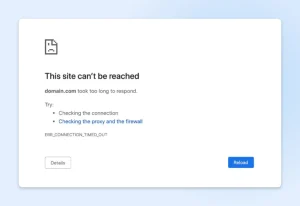
Помилка ERR_QUIC_PROTOCOL_ERROR зазвичай виникає у браузері Google Chrome під час спроби завантажити сайт і свідчить про проблеми із транспортним протоколом QUIC, який використовується для пришвидшення завантаження даних. Усунути цю помилку можна шляхом тимчасового відключення протоколу QUIC у налаштуваннях браузера, оновлення веб-переглядача, видалення кешу та файлів cookie, очищення DNS-кешу або перевірки налаштувань антивіруса чи VPN. У цій статті ми детально розглянемо всі способи вирішення цієї помилки та пояснимо, чому вона виникає.
Що таке протокол QUIC і як він працює?
QUIC (Quick UDP Internet Connections) — це інноваційна транспортна технологія, розроблена компанією Google. Вона покликана забезпечити вищу швидкість і безпеку передачі даних у порівнянні з традиційними TCP-з’єднаннями. QUIC працює поверх UDP (User Datagram Protocol) і використовує шифрування TLS 1.3 за замовчуванням, забезпечуючи миттєве з’єднання, мінімальну затримку та стійкість до втрат пакетів.
Однак, незважаючи на переваги, цей протокол іноді стає причиною виникнення помилки ERR_QUIC_PROTOCOL_ERROR. Проблема пов’язана як із самим браузером, так і з конфігурацією мережі, DNS, розширеннями або службами безпеки.
Основні причини появи ERR_QUIC_PROTOCOL_ERROR
Існує кілька потенційних причин, чому виникає ця помилка. Знання цих причин допоможе точніше визначити, який метод виправлення буде найбільш ефективним:
- Несправності самої технології QUIC у певних версіях браузера Chrome.
- Конфлікти з розширеннями браузера, особливо тими, що працюють із проксі або шифруванням трафіку.
- Блокування трафіку QUIC брандмауером, антивірусним ПЗ або VPN-сервісом.
- DNS-помилки або конфлікти в системі.
- Тимчасові проблеми з серверами Google або конкретним сайтом.
ERR QUIC Protocol Error — як вирішити проблему: покрокова інструкція
1. Вимкніть протокол QUIC у Google Chrome
Оскільки ця помилка найчастіше виникає через неправильну роботу QUIC, перше, що варто зробити — вимкнути цей протокол вручну. Для цього:
- Відкрийте Chrome і введіть у адресний рядок: chrome://flags/
- У полі пошуку введіть Experimental QUIC protocol.
- Змініть його статус із “Default” на “Disabled”.
- Перезапустіть браузер.
Згідно з даними форуму Google Chrome Developers, вимкнення протоколу усуває помилку ERR_QUIC_PROTOCOL_ERROR у понад 70% випадків.
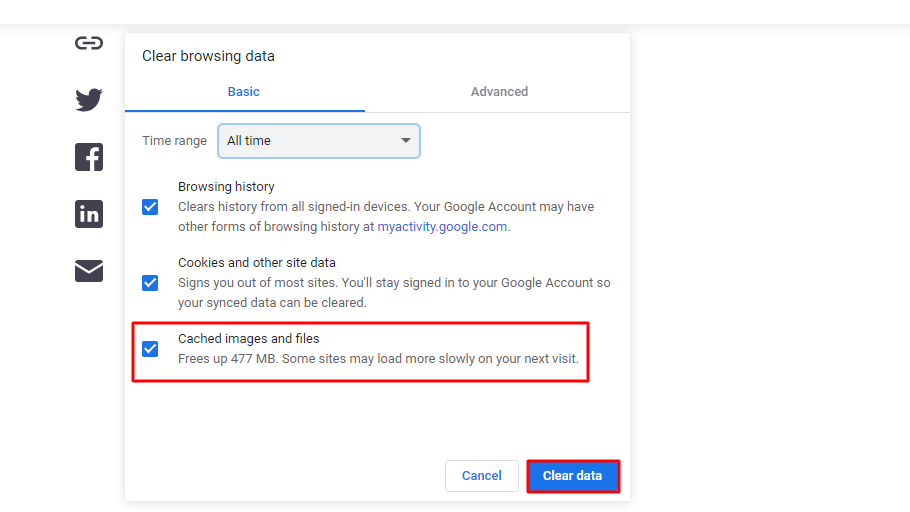
2. Очистіть кеш і cookie дані браузера
Застарілі або пошкоджені кеш-файли можуть викликати конфлікти з протоколами передачі даних. Для очищення:
- Перейдіть у “Налаштування” → “Конфіденційність та безпека” → “Очистити дані перегляду”.
- Виберіть “Часовий діапазон”: “За весь час”.
- Позначте “Файли cookie та інші дані сайтів” і “Кешовані зображення та файли”.
- Натисніть “Очистити дані”.
3. Скиньте DNS-кеш комп’ютера
DNS-кеш зберігає попередньо завантажені IP-адреси сайтів. Якщо адреса змінилася або застаріла — це може спричинити помилки з’єднання:
- Натисніть Win+R, введіть cmd і натисніть Enter.
- У вікні командної строки наберіть ipconfig /flushdns і натисніть Enter.
- Після повідомлення про очищення DNS закрийте вікно.
4. Перевірте антивірус або VPN
Деякі антивіруси, такі як Avast, або VPN, можуть блокувати QUIC-запити. Помилка ERR_QUIC_PROTOCOL_ERROR може виникати, коли VPN служба перенаправляє трафік нестабільно. Ось що можна зробити:
- Тимчасово вимкніть антивірус і перевірте роботу браузера.
- Вимкніть VPN або змініть сервер/протокол на інший.
- Додайте Chrome до списку виключень антивіруса.
Способи усунення помилки ERR QUIC PROTOCOL ERROR: альтернативні підходи
5. Видаліть проблемні розширення Chrome
Деякі розширення можуть конфліктувати з безпечними з’єднаннями, особливо ті, що пов’язані з проксі, VPN, блокуванням реклами чи моніторингом активності. Для перевірки:
- Перейдіть у “Меню” Chrome → “Розширення”.
- Вимикайте розширення по одному та перевіряйте результат.
- Якщо помилка зникає — ідентифікуйте й видаліть винного.
6. Оновіть браузер до останньої версії
Оновлення Chrome часто містять виправлення безпеки та помилок, пов’язаних із новими технологіями включно з QUIC. Щоб перевірити наявність оновлень:
- Перейдіть у “Довідка” → “Про браузер Google Chrome”.
- Дочекайтеся автоматичного пошуку оновлень і, якщо потрібно, оновіть браузер.
- Перезапустіть Chrome.
7. Спробуйте завантажити сайт у режимі інкогніто
У режимі інкогніто Chrome не використовує кеш, cookie та розширення (якщо не дозволено окремо), тому це ефективний спосіб перевірити джерело помилки:
Натисніть Ctrl + Shift + N й спробуйте відкрити проблемний сайт. Якщо все працює — причина або в розширеннях, або в налаштуваннях перегляду.
8. Використовуйте інший DNS-сервер
Деякі DNS-провайдери не підтримують QUIC або викликають нестабільне з’єднання. Для зміни DNS на загальнодоступний Google DNS (8.8.8.8 та 8.8.4.4):
- Відкрийте “Центр управління мережами та спільним доступом”.
- Виберіть “Зміна параметрів адаптера”.
- Клікніть правою кнопкою миші на вашому підключенні → “Властивості”.
- Знайдіть “Протокол Інтернету версії 4 (TCP/IPv4)” → “Властивості”.
- У розділі DNS-сервер змініть на 8.8.8.8 та 8.8.4.4.
Статистика і вплив помилки QUIC на користувацький досвід
Згідно зі звітом Google за 2023 рік, понад 39% глобальних з’єднань через Chrome використовують протокол QUIC. Серед найбільших сайтів, які підтримують цей протокол — Google, YouTube, Facebook та Cloudflare. Однак згідно з дослідженням Akamai, 15–20% користувачів стикаються з випадковими збоїми протоколу у мережах, що не оптимізовані під UDP.
Більше того, за опитуванням технічної підтримки Chrome, близько 12% звернень, пов’язаних із помилками, мають відношення саме до ERR_QUIC_PROTOCOL_ERROR, що свідчить про поширеність цієї проблеми та потребу в грамотному усуненні.
Коли звертатись до підтримки або змінити браузер?
Якщо вам не допомогли перелічені способи усунення помилки ERR_QUIC_PROTOCOL_ERROR, і проблема зберігається тижнями, варто звернутись до технічної підтримки Google або скористатись альтернативним браузером (Mozilla Firefox, Microsoft Edge). Більшість з них не використовують QUIC за замовчуванням, що дозволить завантажити проблемні сайти без помилки.
Також можна зібрати дані про збої Chrome через інструмент Chrome://net-internals, який показує помилки мережевих з’єднань у реальному часі.
Профілактика та поради для уникнення помилки в майбутньому
- Регулярно оновлюйте Chrome до останньої версії.
- Уникайте встановлення надмірної кількості розширень.
- Використовуйте надійний DNS-сервер.
- Уникайте нестабільних або мало відомих VPN сервісів.
- Не вимикайте автоматичні налаштування захисту в браузері.
Висновки: як уникнути помилки ERR_QUIC_PROTOCOL_ERROR
Попри сучасність і ефективність QUIC, у деяких випадках він може спричинити нестабільність при з’єднанні з сайтом. Причини цього можуть бути як на стороні користувача (розширення, DNS, VPN, антивірус), так і на стороні сервера. Сюди входять як проблеми конфігурації, так і помилки шифрування. Стаття “ERR QUIC Protocol Error — способи усунення помилки” охопила всі доступні й перевірені методи усунення цієї технічної несправності. Після їх виконання більшість користувачів позбуваються помилки без звернення до фахівців.
Тема є актуальною і поки протокол QUIC активно використовується — інструкції для усунення помилки залишатимуться важливими як для звичайних користувачів, так і адміністраторів систем.
Пам’ятайте, що своєчасне оновлення налаштувань браузера, очищення кешу і DNS, грамотне використання розширень та перевірений VPN — це ключ до стабільного онлайн-досвіду без помилки ERR_QUIC_PROTOCOL_ERROR.