Негайна відповідь: як діяти, якщо ноутбук вмикається, але екран залишається чорним
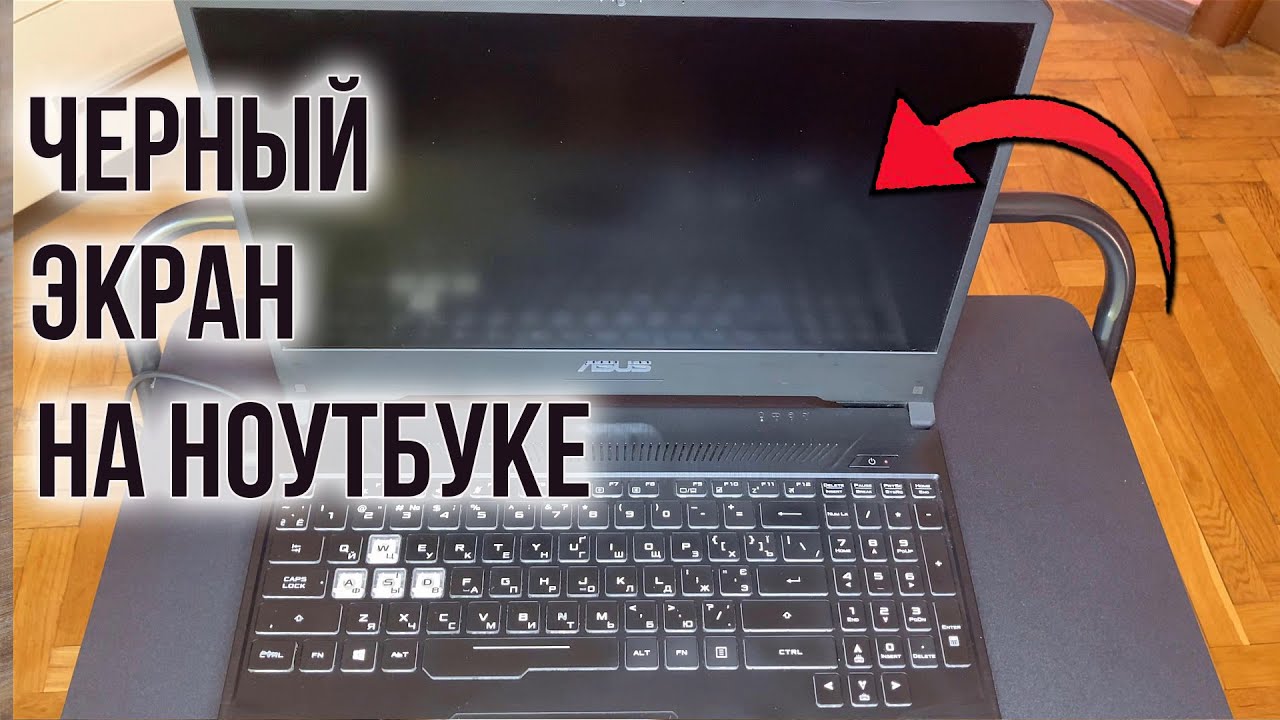
Якщо ваш ноутбук вмикається, але екран чорний, насамперед перевірте, чи спалахують індикатори живлення, чи чути звук запуску кулерів та чи реагує ноутбук на натискання, наприклад, клавіш Caps Lock або Num Lock. Спробуйте підключити зовнішній монітор – це допоможе зрозуміти, чи проблема в екрані ноутбука або у внутрішніх компонентах. Часто причиною може бути некоректна робота оперативної пам’яті, відеокарти або пошкодження шлейфу дисплея. Якщо базові дії не допомогли, переходьте до покрокової інструкції нижче.
Основні причини, чому екран залишається чорним при ввімкненому ноутбуці
Поява чорного екрана при ввімкненні – часта проблема сучасної комп’ютерної техніки. За статистикою IT-сервісів, серед усіх звернень з неполадками ноутбуків, майже 17% стосуються саме цієї проблеми. Це може бути пов’язано як із програмним, так і з апаратним ремонтом. Розглянемо найпоширеніші причини:
- Збої у роботі оперативної пам’яті (RAM);
- Пошкоджені або нещільно під’єднані шлейфи дисплея;
- Вихід з ладу відеокарти (GPU);
- Збої BIOS або невірно встановлені налаштування;
- Проблеми з матрицею екрана або підсвіткою;
- Несправності акумулятора чи блоку живлення;
- Некоректно встановлене або оновлене програмне забезпечення.
Що робити одразу: базові кроки для діагностики
- Переконайтеся, що ноутбук підключений до мережі та батарея заряджена.
- Спробуйте від’єднати всі зовнішні пристрої (USB, SD-карти, монітори).
- Натисніть і утримуйте кнопку живлення 10-15 секунд, щоб виконати “жорстке” вимкнення, потім знову увімкніть пристрій.
- Під’єднайте зовнішній монітор через HDMI або VGA. Якщо на зовнішньому екрані зображення є – проблема у вбудованому дисплеї ноутбука.
- Поекспериментуйте з комбінаціями клавіш для перемикання між екранами (наприклад, Fn + F4/F5 чи іншою, залежно від моделі).
Покрокова діагностика: від простого до складного
1. Перевірте індикатори ноутбука
Як виглядають лампочки на корпусі? Якщо вони не світяться, перевірте адаптер живлення. При нормальній роботі мають загорятися індикатори живлення, зарядки, роботи HDD.
2. “Жорстке” перезавантаження
Цей крок допомагає вирішити більшість “зависів” апаратного характеру:
- Від’єднайте ноутбук від мережі й дістаньте акумулятор (якщо можливо).
- Утримуйте кнопку живлення 30 секунд.
- Підключіть знову та вмикайте.
3. Оперативна пам’ять
Невичитування RAM – одна з причин, чому при ввімкненні ноутбука екран чорний. Дістаньте планки пам’яті, очистьте контакти м’якою гумкою, вставте назад. Якщо планок дві – спробуйте запускати пристрій лише з однією, чергуючи слоти.
Статистика: за даними спеціалізованих форумів, до 23% проблем із “чорним екраном” вирішується заміною або переставленням планок пам’яті.
4. Перевірка дисплея й шлейфів
Дисплей не реагує, якщо пошкоджено шлейф чи саму матрицю. Посвітіть ліхтариком під різними кутами: якщо ледь видно зображення – причина у підсвітці. Для перевірки шлейфа розкрийте корпус (за умови гарантії!).
5. Оновлення драйверів та BIOS
Іноді проблема виникає через драйвер графіки або неправильно оновлений BIOS. Спробуйте увійти в меню BIOS (звичайно F2, Del, F10 під час старту) – якщо воно відкривається, проблема ймовірно програмна.
6. Робота із зовнішнім монітором
Диспетчер пристроїв у Windows дозволяє перемикати відеовихід на вбудований чи зовнішній екран. Якщо через HDMI ви бачите “робочий стіл” на зовнішньому моніторі – основна плата та система живі, а несправність у матриці або шлейфі ноутбука.
7. Діагностичні коди (сигнали POST)
Деякі ноутбуки “подають голос” у разі несправності: кількість писків, миготінь лампочки або повідомлення на екрані (у разі появи зображення) підкажуть, у чому проблема.
Як діяти, коли екран ноутбука не показує зображення: глибокий аналіз
Дефекти GPU та материнської плати
Виробники вказують, що до 14% випадків, коли екран ноутбука чорний, пов’язані із виходом з ладу відеоадаптера або частини материнської плати. Перевірити це можна у сервісному центрі – потрібна детальна діагностика та перепаювання компонентів.
Заміна матриці екрану та підсвітки
Пошкодження матриці або ламп підсвітки – серйозна, однак не рідкісна проблема. Якщо видно привиди зображення під певним кутом або екран періодично “моргає” перед повною відмовою – готуйтеся до заміни дисплея.
Історія з практики
Мережа сервісних центрів “NotebookRepair” повідомляє, що за останній рік 2023 в них було 434 звернення саме щодо питання “Що робити, якщо ноутбук включається, але екран чорний?”. В 61% випадків проблема виявилася апаратною: 23% — оперативна пам’ять, 17% — матриця і шлейф, 14% — відеочіп. І лише 25% — проблеми із BIOS та драйверами.
| Причина | Відсоток звернень (%) |
|---|---|
| Оперативна пам’ять | 23 |
| Пошкоджена матриця/шлейф | 17 |
| Відеочіп | 14 |
| BIOS/драйвери | 25 |
| Живлення | 11 |
| Інше | 10 |
Що робити, якщо після всіх дій екран ноутбука залишається чорним?
Огляд альтернатив і подальші дії
Якщо всі попередні методи, описані у цій статті “Що робити, якщо ноутбук включається, але екран чорний?”, не дали результату, рекомендуємо звернутися у сертифікований сервісний центр. Там зможуть провести глибоку діагностику із використанням спеціального обладнання — перевірку живлення, тестування компонентів плати, матриці, шлейфу та відеочіпа.
Сервіс або самостійний ремонт: коли варто ризикувати?
У більшості випадків сучасні ноутбуки мають складну конструкцію — розбірка корпуса самостійно легко може призвести до втрати гарантії або пошкодження тонких частин (шлейфів, конекторів). Статистика звернень до сервісів показує, що до 48% самостійних спроб виправити “чорний екран” завершуються розширенням проблеми через недосвідченість користувача.
Довіряйте важливі апаратні питання спеціалістам: повна діагностика коштує в середньому від 500 до 1200 грн (станом на березень 2024 року), тоді як складний ремонт відеочіпа — від 1500 грн, заміна дисплея — від 2300 грн. Ці цифри дають змогу зважити логіку витрат при виборі шляху вирішення.
Чи можливо уникнути проблеми “чорного екрану” у ноутбуках?
Профілактика та поради для підвищення надійності
- Регулярно чистіть ноутбук від пилу — перегрів часто пошкоджує чіпи;
- Слідкуйте за зволоженням повітря — конденсат шкодить шлейфам і матриці;
- Оновлюйте драйвери лише з сайта виробника або використовуйте перевірений софт;
- Зберігайте ноутбук в чохлі, якщо часто переносите;
- Не використовуйте при мінусовій температурі — конденсат поширена причина “мертвих” дисплеїв;
- Перевіряйте стан батареї: при поломці вона може викликати збій живлення і “чорний екран”.
Топ-5 найбільш ефективних порад для уникнення проблеми
- Очищуйте систему охолодження щонайменше раз на 8-12 місяців;
- Використовуйте оригінальні зарядні пристрої;
- Не відкривайте ноутбук занадто широко — це зменшить ризик пошкодження шлейфа;
- Обирайте перевірені джерела оновлень прошивки (BIOS) та графічних драйверів;
- Не ставте ноутбук на м’які поверхні під час загрузки — вони блокують вентиляцію.
Підбірки відповідей на популярні питання
- Чи може банальна розряджена батарея спричинити чорний екран? Так, особливо якщо акумулятор поламаний або зовсім не подає струму.
- Що робити, якщо підсвітка є, але немає зображення? Швидше за все, проблема у відеочіпі або шлейфах. Потрібна діагностика.
- Чи вартує міняти дисплей самостійно? Ризиковано і краще доручити це майстру. Можна ненароком зламати шлейф чи антикорозійне покриття.
Висновки: “Що робити, якщо ноутбук включається, але екран чорний” — головні рішення та рекомендації
Отже, якщо ви зіткнулися з проблемою, яку ми розглядали у статті “Що робити, якщо ноутбук включається, але екран чорний?”, пам’ятайте про алгоритм дій:
- Переконайтесь у наявності живлення і перевірте індикатори;
- Використайте “жорстке” перезавантаження;
- Перевірте оперативну пам’ять — переставте або протестуйте її;
- Спробуйте зовнішній монітор;
- Огляньте шлейфи, матрицю та стан підсвітки (за бажанням — зверніться у сервіс);
- Оновіть BIOS і драйвери;
- Делегуйте ремонт спеціалістам, якщо самостійні спроби не дали результату.
Звертайтеся до цієї інструкції – “Що робити, якщо ноутбук включається, але екран чорний?” – кожного разу, коли стикнетеся із аналогічною ситуацією, адже більшість несправностей при бажанні можна визначити на стартовому етапі й мінімізувати потенційні витрати.
Дбайливе ставлення, регулярне обслуговування і уважність до “симптомів” — запорука тривалої служби вашого ноутбука та мінімізації ризику появи “чорного екрану”.