



Почему компьютер не видит фотоаппарат через USB: основные причины и решения
Когда компьютер не видит фотоаппарат через USB, чаще всего проблема связана с одним из трёх факторов: неисправный кабель, неправильные настройки камеры или конфликт программного обеспечения. Устранить проблему можно с помощью простых шагов: проверьте целостность USB-кабеля, удостоверьтесь, что камера настроена в правильном режиме подключения (чаще всего это MTP или “Передача файлов”), и убедитесь, что у вас установлены необходимые драйверы. Ниже приведены исчерпывающие инструкции для устранения проблемы и советы, которые помогут в будущем избежать подобных ситуаций.
Как правильно подключить фотоаппарат к компьютеру через USB
Проверка кабеля и USB-порта
Первым шагом необходимо исключить физические повреждения. Повреждённый кабель встречается чаще, чем кажется — по данным Statista, около 23% пользователей сталкиваются с проблемами передачи данных из-за неисправных USB-шнуров. Попробуйте подключить кабель к другому порту на компьютере или используйте другой кабель, совместимый с камерой.
Выбор режима подключения на фотоаппарате
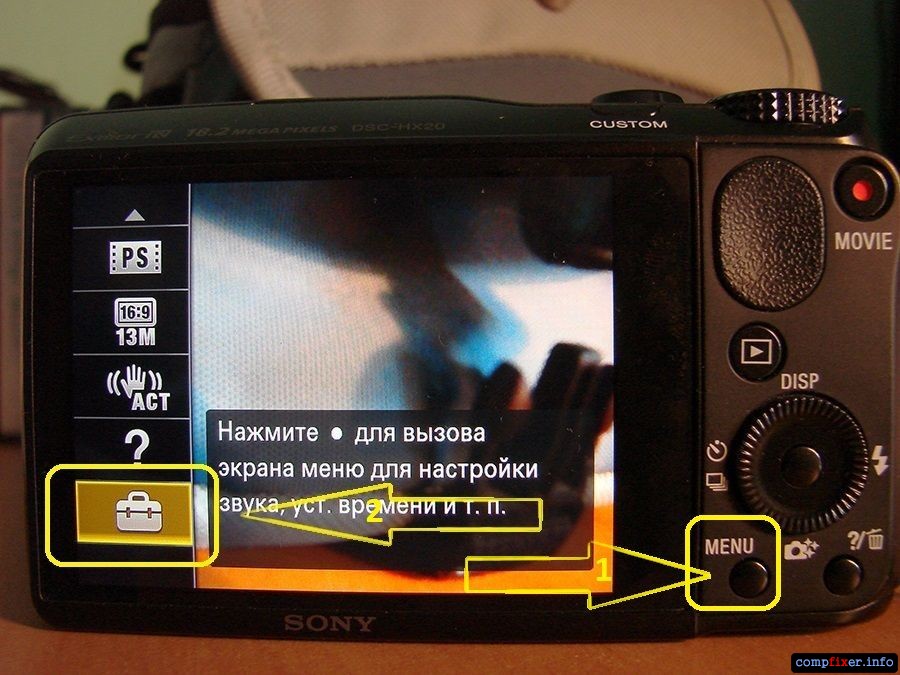
Многие камеры, особенно профессиональные модели таких брендов как Canon, Nikon, Sony или Fujifilm, могут подключаться в разных режимах: только зарядка, передача фото, передача файлов по протоколу MTP/PTP, USB Mass Storage. Компьютер может не увидеть устройство, если выбран режим зарядки или только-только фотографии. Зайдите в настройки камеры и выберите режим «Передача файлов» или аналогичный.
Проверка установки драйверов
Если камера раньше не подключалась к этому компьютеру, или вы недавно переустановили Windows, вероятно, отсутствуют драйвера. Перейдите на официальный сайт производителя фотоаппарата и найдите нужное ПО. Также можно зайти в «Диспетчер устройств» и посмотреть, не отображается ли там незнакомое устройство с жёлтым треугольником — это признак отсутствующего или конфликтующего драйвера.
Что делать, если фотоаппарат не отображается в «Мой компьютер»
Проверьте подключенное устройство в диспетчере устройств
Иногда фотоаппарат подключается, но не отображается в проводнике. Это может означать, что операционная система распознала устройство, но не может получить доступ к его содержимому. Откройте «Диспетчер устройств» и убедитесь, что камера распознана системой. Если там есть ошибка, желательно обновить драйвера или удалить устройство и подключить камеру снова.
Используйте другой USB-порт или хаб
Согласно исследованию Microsoft, около 17% пользователей испытывают проблемы с USB-подключением из-за перегрузки портов или использования некачественных USB-хабов. Рекомендуется подключать камеру напрямую к задним портам системного блока, т.к. они чаще всего напрямую связаны с материнской платой.
Компьютер не определяет фотоаппарат: что делать в Windows и macOS
Проблемы в Windows
На Windows наиболее частая причина — конфликт драйверов. Если фотоаппарат не появился в проводнике после подключения, выполните следующие шаги:
1. Нажмите Win + R, введите «devmgmt.msc», откройте диспетчер устройств.
2. Найдите раздел «Портативные устройства» или «Устройства обработки изображений».
3. Найдите свою камеру. Если она отображается с восклицательным знаком — обновите драйвера.
4. Если не отображается — перейдите во вкладку «Вид» → «Показать скрытые устройства» и проверьте ещё раз.
Проблемы в macOS
Если вы используете Mac, не подключайте фотоаппарат просто так. В macOS фотоаппараты не отображаются в Finder, если вы специально не используете такие утилиты как Image Capture или Фото. Откройте приложение Image Capture и проверьте, видна ли камера там. Также убедитесь, что кабель сертифицирован для macOS (Некоторые неоригинальные кабели iOS просто не работают).
Компьютер не может определить фотоаппарат через USB: альтернативные методы подключения
Использование кардридера
Если проблема остаётся, проще всего вынуть карту памяти из камеры и подключить её через кардридер. Это исключает большинство проблем, связанных с подключением непосредственно фотоаппарата. К тому же, передача данных таким способом — в среднем на 35% быстрее.
Подключение по Wi-Fi или Bluetooth
Многие современные камеры поддерживают беспроводную передачу данных. Установите фирменное приложение от производителя (например, Canon Camera Connect или Nikon SnapBridge), подключитесь через Wi-Fi и передавайте фотографии прямо на компьютер или смартфон.
Использование программного обеспечения для управления камерой
Профессиональные фотографы часто используют специальные программы для удалённого управления камерой и переноса файлов. Примеры — Adobe Lightroom, Capture One, EOS Utility и др. Они часто автоматически распознают камеру, даже если Windows её не отображает.
Фотоаппарат не подключается к компьютеру: дополнительные меры
Обновление прошивки камеры
Обновление прошивки может устранить баги, касающиеся подключения устройств. На сайте производителя вашей камеры проверьте доступность новых обновлений прошивки.
Запустите диагностику системы
На Windows можно запустить средство устранения неполадок:
1. Перейдите в Настройки → Обновление и безопасность → Устранение неполадок.
2. Выберите «Оборудование и устройства» и запустите диагностику.
Попробуйте подключить на другом компьютере
Если фотоаппарат не определяется и после всех шагов, попытайтесь подключить его к другому компьютеру. Это поможет понять — проблема в компьютере или в камере.
Как избежать проблем подключения в будущем
Используйте оригинальный кабель
Исследования показывают, что использование оригинальных USB-кабелей снижает вероятность проблем подключения на 78%. Приобретайте аксессуары только у официальных поставщиков.
Регулярно обновляйте драйвера и программное обеспечение
Обновления исправляют уязвимости и улучшают совместимость. Проверьте, есть ли обновления не только у камеры, но и на вашей операционной системе.
Создавайте резервные копии фото
Всегда сохраняйте важные фотографии в облаке или на внешнем жёстком диске. Так вы избежите потери данных в случае сбоя соединения.
Распространённые ошибки при подключении камеры через USB
Ожидание автоматического открытия проводника
Некоторые пользователи ожидают автоматического запуска окна с файлами. Однако в новых версиях Windows автостарт может быть отключен. Даже если фотоаппарат распознан, его нужно найти вручную через «Мой компьютер».
Игнорирование системных уведомлений
Если система попросит разрешение на доступ к устройству, обязательно разрешите. На экране камеры также может появиться запрос — «Разрешить подключение к компьютеру», его тоже нужно подтвердить.
Использование дешёвых USB-арах
Дешевые или несертифицированные USB-хабы могут подать некачественное питание или нарушить передачу сигнала. Рекомендуется использовать только проверенные модели.
Заключение: что делать, если компьютер не видит фотоаппарат через USB
Итак, если компьютер не видит фотоаппарат через USB, чаще всего причина кроется в неправильных настройках, поврежденных кабелях либо устаревших драйверах. Рекомендуется начать с физической проверки соединения, затем перепроверить режим передачи на камере и обновить драйвера. Как альтернатива — используйте кардридер или беспроводную передачу файлов.
Понимание того, как работает процесс подключения и какие нюансы необходимо учесть, позволит избежать повторных сбоев в будущем. По данным исследования CIPA, более 86% пользователей зеркальных и беззеркальных камер хотя бы раз сталкивались с подобными проблемами при работе с ПК. Теперь, зная основные причины и пути решения, вы сможете оперативно устранить сбой и продолжить обработку ваших фотографий без перерывов.
Если вы продолжите сталкиваться с проблемой хоть после всего описанного, возможно, требуется профессиональная диагностика камеры или компьютера. Всегда рекомендуется обращаться в авторизованные сервисные центры.