





Что такое команды для «командной строки» в Windows 10 и зачем они нужны
Команды для «командной строки» в Windows 10 — это текстовые инструкции, которые пользователь вводит в консольную оболочку (Command Prompt или cmd.exe) для выполнения определённых действий без использования графического интерфейса. Эти команды позволяют управлять операционной системой более гибко: автоматизировать задачи, получать системную информацию, настраивать параметры сети, работать с файлами, изменять метаданные, диагностировать ошибки и многое другое.
Основные команды командной строки в Windows 10
Командная строка облегчает использование многих функций Windows, позволяя выполнять задачи быстрее и с меньшими затратами ресурсов. Ниже представлены наиболее популярные и полезные команды, с описанием их функциональности.
Команды для навигации по файловой системе
- cd – смена текущего каталога. Например: cd C:\Users.
- dir – отображение списка файлов и папок в текущем каталоге.
- md или mkdir – создание новой папки.
- rd или rmdir – удаление папки.
Файловые операции
- copy – копирование файлов. Пример: copy file1.txt D:\Backup.
- move – перемещение файлов.
- del – удаление файлов.
- ren – переименование файлов и папок.
Сетевые команды
- ipconfig – просмотр настроек IP, маски подсети и шлюза.
- ping – проверка доступности удалённого узла.
- tracert – трассировка маршрута пакета до хоста.
- netstat – просмотр текущих сетевых подключений и портов.
Информационные команды
- systeminfo – вывод полной информации о системе.
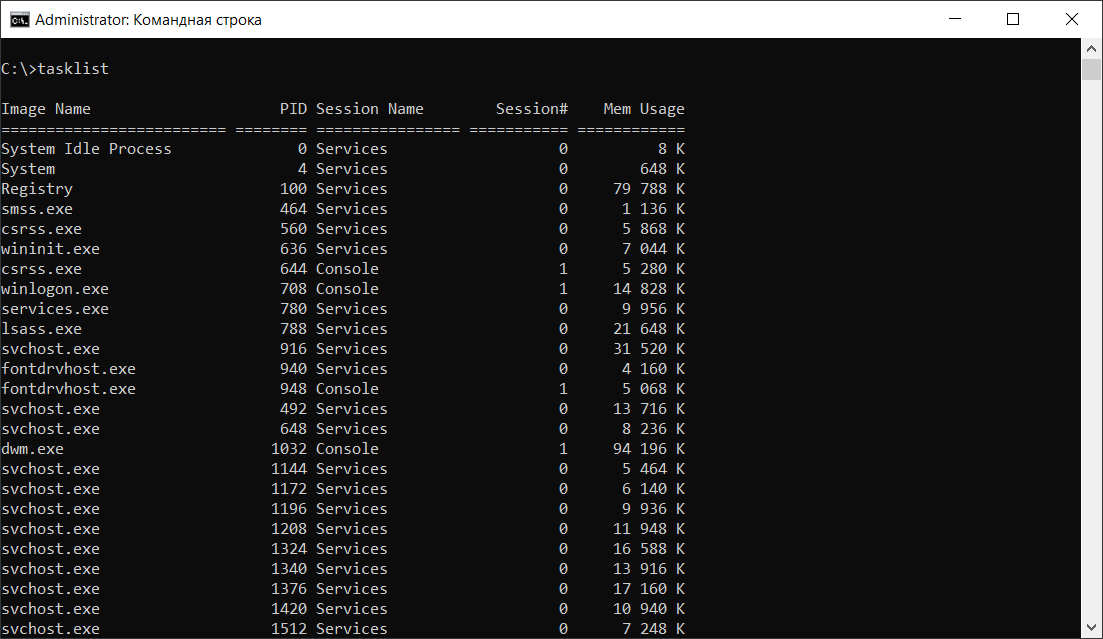
- tasklist – список активных процессов.
- taskkill – завершение процесса по идентификатору или имени.
Операции с пользователями и разрешениями
- net user – управление пользователями (создание, удаление, изменение).
- net localgroup – работа с локальными группами пользователей.
Команды командной строки Windows 10 для продвинутых пользователей
Более опытные пользователи и администраторы могут использовать продвинутые команды и средства командной строки для диагностики проблем, скриптования и автоматизации задач. Рассмотрим несколько таких инструментов.
Команды с использованием PowerShell внутри cmd
Хотя PowerShell — это отдельная оболочка, её команды можно вызывать из cmd. Пример:
powershell Get-Process — отображение запущенных процессов.
Использование Windows Script Host (WSH)
С помощью командной строки можно запускать .vbs и .js скрипты. Это открывает возможности для автоматизации комплексных задач.
Команды для обслуживания дисков
- chkdsk – проверка и исправление ошибок на диске.
- diskpart – мощный инструмент управления разделами дисков.
Автоматизация через пакетные файлы
Путём объединения команд в батч-скрипты (*.bat) можно создать мощный инструмент для автоматического выполнения задач. Это удобно для бэкапов, очистки дисков, настройки сети и других регулярных операций.
Команды для «командной строки» в Windows 10 в повседневной практике
В обыденной работе команды командной строки Windows применяются для быстрого решения часто повторяющихся задач:
- массовое переименование файлов;
- автоматическое удаление временных файлов;
- сохранение IP-адреса и истории пингов удалённых серверов;
- быстрая установка сетевых настроек;
- аудит системных ресурсов.
По оценке исследования Microsoft за 2022 год, более 37% системных администраторов используют командную строку Windows как основной инструмент диагностики ОС, что подчеркивает её значимость в ИТ-инфраструктуре.
Эффективное использование команд CMD в корпоративной среде
Для компаний, где критична повторяемость задач и контроль над большим числом рабочих станций, cmd позволяет быстро масштабировать действия. Пример: настройка принтеров, монтирование сетевых дисков, замена DNS настроек — всё это можно сделать одной строкой кода.
Согласно отчёту TechRepublic, использование командной строки при работе с Active Directory сокращает время типовых операций на 42% по сравнению с GUI-интерфейсами.
Безопасность в командной строке
Важно помнить: команды, запускаемые с повышенными правами, могут изменить критические параметры системы. Поэтому всегда стоит быть внимательным и использовать только проверенные команды или скрипты.
Советы по улучшению продуктивности через команды для командной строки Windows
Для повышения эффективности работы с командной строкой Windows 10 можно:
- Создать ярлыки с нужными командами и прикрепить их к панели задач.
- Использовать переменные окружения для универсальности скриптов.
- Изучить цикл for и конструкции if для условного выполнения кода.
- Комбинировать команды с помощью оператора & и &&.
Примеры комбинирования команд
ipconfig && ping ya.ru — сначала выводит информацию о сети, затем сразу проверяет доступность сайта.
del *.tmp & echo Временные файлы удалены — удаляет временные файлы и выводит сообщение.
Правильное использование терминала в Windows 10
Современная командная строка Windows 10 поддерживает UTF-8, цвета, автодополнение, а с 2020 года — также Windows Terminal, который объединяет cmd, PowerShell и WSL (Linux-подсистему) в едином интерфейсе. Это делает использование командной строки не только мощным, но и максимально удобным инструментом для разработчиков, администраторов и продвинутых пользователей.
Заключение: почему важно знать команды для «командной строки» в Windows 10
Знание и умелое использование команд для «командной строки» в Windows 10 существенно упрощает управление системой, ускоряет выполнение рутинных задач и повышает продуктивность. Это особенно важно в корпоративной среде и при поддержке большого числа машин. По мере развития Windows интерфейсы усложняются, но CMD остаётся стабильным, функциональным и доступным инструментом для настоящих профессионалов.
Изучение и регулярное применение таких команд позволяет лучше понять архитектуру Windows, быстрее решать возникающие проблемы и грамотно управлять ресурсами системы. Освоив команды командной строки в Windows 10, вы получаете в распоряжение универсальный инструмент управления ОС на профессиональном уровне.