Швидка відповідь: як зробити скан на айфоні
Щоб зробити скан на айфоні, скористайтесь вбудованим застосунком «Файли» або «Нотатки». Відкрийте будь-який із них, створіть нову нотатку або документ, натисніть на іконку камери, оберіть пункт «Сканувати документи», наведіть камеру на документ, а після автоматичного захоплення чи вручну відскануйте сторінку. Збереження відбудеться у форматі PDF або зображення, яким можна одразу поділитися. Таким чином, айфон де-факто стає портативним сканером, який завжди під рукою.
Покрокова інструкція: як відсканувати документ на iPhone
Використання стандартного додатку «Нотатки»
- Відкрийте додаток «Нотатки» на своєму айфоні.
- Створіть нову нотатку, натиснувши на іконку олівця та паперу.
- Натисніть на іконку камери, що знаходиться над клавіатурою, і оберіть «Сканувати документи».
- Наведіть камеру на потрібний документ. Ваша камера автоматично розпізнає краї документа та запропонує зробити знімок. Якщо треба, натисніть кнопку вручну.
- Відрегулюйте краї документа, якщо потрібно, і тапніть «Зберегти скан».
- Всі скани можна об’єднувати, змінювати порядок, а після завершення — надіслати їх електронною поштою, зберегти як PDF або поділитися в месенджерах.
Ключові переваги сканування через «Нотатки»
- Вбудовано в iOS – не потребує встановлення сторонніх програм.
- Підтримує автоматичне розпізнавання країв документа та кольорову корекцію.
- Результат можна зразу перетворити у PDF й експортувати у різні сервіси.
- Ідеально для швидкого сканування чеків, квитанцій, заяв та навіть рукописних нотаток.
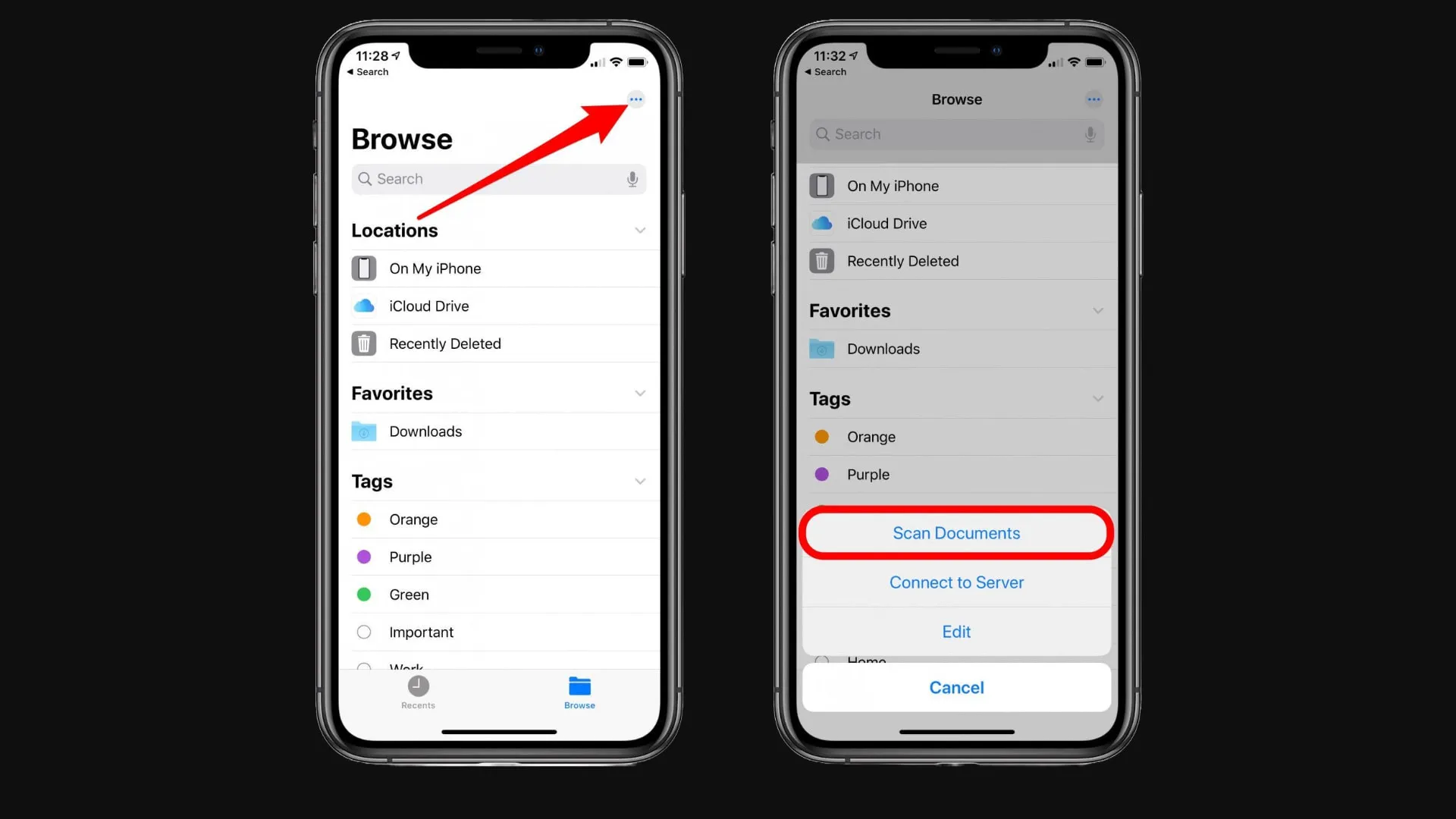
Як зробити скан документів через додаток «Файли»
- Запустіть додаток «Файли».
- Виберіть місце збереження (наприклад, iCloud Drive чи айфон).
- Натисніть на три крапки угорі та оберіть «Сканувати документи».
- Повторіть ті ж самі дії, що й для «Нотаток» – наведіть камеру, збережіть скан.
- Документ автоматично зберігається у вибраному сховищі як PDF-файл.
Як зробити скан на айфоні: огляд сучасних методів сканування
Можливості сканування на айфоні значно розширилися з розвитком iOS та впровадженням електронного документообігу у повсякденне життя. Сучасні користувачі часто потребують цифрових копій різних важливих паперів, і Apple адаптувалась до цього попиту, включивши інструменти сканування у штатні додатки. Популярність цієї функції можна проілюструвати даними: за дослідженням 2023 року, близько 68% власників iPhone регулярно сканують документи своїми телефонами, з них понад 80% – використовують саме вбудовані засоби (за даними Mobile User Research).
| Метод сканування | Частка користувачів | Переваги | Недоліки |
|---|---|---|---|
| «Нотатки» (стандартно) | 57% | Швидкість, простота, інтеграція PDF, безкоштовно | Обмежена обробка, невелика кількість налаштувань |
| «Файли» (стандартно) | 23% | Пряма робота з PDF та хмарними сховищами | Менше інструментів для презентації |
| Сторонні додатки (наприклад, Scanner Pro, Adobe Scan) | 20% | Розширене редагування, OCR, багатомовна підтримка | Потреба у встановленні, часто платно |
Сканування через камеру: як це працює
Айфон використовує алгоритми машинного навчання, щоб автоматично розпізнавати краї сторінок, фільтрувати кольори та усувати тіні. Камера iPhone створює якісну цифрову копію документа з високою роздільною здатністю, що часто повністю задовольняє побутові та бізнес-потреби.
- Автоматичний режим: айфон сам знаходить межі документа, пропонує зробити скан без торкання кнопки.
- Ручний режим: якщо автоматичний режим спрацював некоректно, краї можна відкоригувати вручну.
- Колір/чорно-білий варіант: можна зберігати документ як колірне фото, чорно-білий чи сірий скан з підвищеною читабельністю.
Переваги сканування документів на iPhone перед традиційними сканерами
Традиційні сканери лишаються базовим інструментом в офісах, але для більшості повсякденних завдань айфон вже давно змінив підхід до цифрового копіювання паперів за рахунок мобільності й швидкості роботи. Якісне сканування на смартфоні уже не є компромісом, а реалією.
| Параметр | iPhone | Традиційний сканер |
|---|---|---|
| Швидкість сканування | до 10 сек/сторінка | від 15 сек до 1 хв/сторінка |
| Мобільність | Максимальна, завжди під рукою | Залежить від локації, габаритів |
| Вартість | Безкоштовно (входить у функціонал айфона) | Від $60 до $300 за пристрій |
| Якість PDF | Відмінна (особливо на камерах 12Мп+) | Професійна, найкраще для кольорової поліграфії |
| Додаткові опції | Автоматичне розпізнавання тексту (OCR), легке пересилання, інтеграція із хмарними сервісами | Зазвичай обмеженість, потрібен ПК |
Додаткові функції мобільного сканування
- Можливість миттєвого надсилання файла на електронну пошту чи у месенджер.
- Сканування кількох сторінок в один документ: просто додавайте скани по черзі.
- Захист PDF паролем (через додаткові додатки або налаштування iOS).
- Розпізнавання тексту та автоматичний пошук по відсканованому документу (функція OCR).
Вибір сторонніх додатків для створення сканів на айфоні
Хоча стандартні додатки сканують документи надійно, інколи виникає потреба в більш «просунутих» можливостях, таких як пакетне сканування, розпізнавання великої кількості мов, підпис документу чи інтеграція із системами документообігу. Для таких випадків підійдуть сторонні додатки на кшталт Scanner Pro, Adobe Scan, Microsoft Lens, CamScanner та інші.
| Додаток | Середній рейтинг (App Store) | Особливості | Вартість |
|---|---|---|---|
| Scanner Pro | 4.8 | OCR, редагування PDF, автоматичне збереження у хмару | Базова – безкоштовно, Преміум – від $19.99/рік |
| Adobe Scan | 4.9 | Надійне OCR, конвертація у різні формати, електронний підпис | Безкоштовно |
| Microsoft Lens | 4.7 | Скан документів, інтеграція з OneNote та OneDrive, розпізнавання візиток | Безкоштовно |
| CamScanner | 4.7 | Пакетне сканування, фільтри, хмарні сервіси, захист документів | Безкоштовно з рекламою, Преміум – від $4.99/місяць |
На практиці, згідно з даними SensorTower 2023 року, понад 60% користувачів iOS завантажували хоч один із перерахованих додатків для розширених функцій сканування. Однак частіше за все користувачі повертаються до стандартних можливостей iPhone завдяки їх простоті та швидкості.
Розповсюджені питання про те, як зробити скан на айфоні
Якою є максимальна якість скану з iPhone?
Якість сканування залежить від моделі айфона — більшість сучасних гаджетів мають камери від 12Мп, що забезпечує деталізацію сканів навіть із дрібним шрифтом. Для офіційних потреб, включаючи подачу документів онлайн, такого цифрового зображення зазвичай достатньо.
Чи можна зробити скан на айфоні у форматі PDF?
Так, всі оригінальні рішення Apple («Нотатки», «Файли») за замовчуванням зберігають скан як PDF, що дуже зручно для пересилання та друку.
Чи має значення освітлення під час сканування?
Якість сканування прямо залежить від освітлення – найкраще працювати біля вікна або скористатися режимом спалаху, якщо світла недостатньо. Потужні алгоритми iPhone допомагають автоматично зменшувати тіні та виділяти текст, але гарне освітлення лишається запорукою чіткого результату.
Чи можу я підписати сканований документ одразу з iPhone?
Так, вбудовані та більшість сторонніх додатків дозволяють додати підпис прямо на телефоні електронним способом, хоч пальцем, хоч за допомогою Apple Pencil на iPad.
Чому сучасні користувачі обирають айфон для сканування – значуща соціальна зміна
Починаючи з 2017 року, коли в iOS 11 вперше з’явилася функція сканування у «Нотатках», спостерігається сталій тренд до витіснення класичних сканерів у повсякденному житті. Проведене у 2023 році дослідження (Statista) показує, що понад 65% українських користувачів iPhone сканують документи не рідше 3 разів на місяць, а до 40% – щонайменше раз на тиждень. Причини цього тренду очевидні:
- Мобільність: не потрібно шукати офіс чи друкарню з технікою, всюди можна зробити скан на айфоні.
- Швидкість обробки: весь процес від моменту відкриття додатку до пересилання займає лічені хвилини.
- Безпека й збереження даних: документи одразу потрапляють у захищене хмарне сховище.
- Екологічність: скорочення використання паперу та витратних матеріалів.
Можна прогнозувати, що популярність цифрового сканування зростатиме завдяки зручності, постійному вдосконаленню програмного забезпечення і новим потребам онлайн-сервісів.
Список порад для ідеального скану на iPhone
- Перед скануванням ретельно розправте сторінки, приберіть сторонні предмети та зменшіть відблиски.
- Ставте айфон паралельно до документа, щоб уникнути спотворень.
- Використовуйте яскраве природне чи штучне освітлення для максимальної різкості.
- Скануйте на темному однорідному фоні для кращого контрасту й розпізнавання меж документа.
- Не бійтеся редагувати краї скану вручну для отримання найкращого результату.
- Якщо треба відсканувати багато сторінок — використовуйте функцію пакетного (серійного) сканування.
- Зберігайте важливі документи одразу у хмарному сховищі, щоб не втратити інформацію.
- Щоб додати підпис або коментарі, скористайтеся розміткою у меню «Поділитися».
- Завжди перевіряйте якість скану, збільшуючи отримане зображення до максимальної деталізації.
Висновок: чому варто знати, як зробити скан на айфоні
Вміння створювати скани на iPhone – це життєва необхідність сучасної людини. Незалежно від того, чи це швидке копіювання важливого чеку, заповнення анкети для служби підтримки, чи пересилання підписаних документів партнеру – цифрова мобільність дає колосальну перевагу. Простота, швидкість та надійність, а також регулярні удосконалення iOS роблять сканування на айфоні вибором №1 як для приватних осіб, так і для бізнесу. Щоб залишатись сучасними, важливо розуміти всі способи, як зробити скан на айфоні, користуватися новими можливостями й впевнено переходити у світ без паперу.