Швидка відповідь: перенесення даних з айфона на айфон за декілька хвилин
Щоб перенести дані з айфона на айфон, достатньо скористатися офіційними інструментами Apple: функцією швидкого старту (Quick Start), резервною копією у iCloud або через iTunes/Finder. Для цього потрібно мати під рукою старий і новий iPhone, зарядні пристрої та доступ до Wi-Fi. Ви можете перенести усі дані, включаючи контакти, фото, повідомлення, додатки та персоналізовані налаштування, що дозволяє зберегти повноцінний досвід користування на новому пристрої. Дотримуючись цієї інструкції, ви уникнете втрати важливої інформації навіть якщо переходите з iPhone на новішу модель.
Огляд головних способів перенесення даних між iPhone
Від моменту своєї появи iPhone пропонує зручний спосіб збереження й перенесення призначених для користувача даних. Станом на 2023 рік Apple звітує, що понад 93% користувачів віддають перевагу перенесенню даних саме за допомогою функції Quick Start або резервної копії iCloud. Розглянемо детальніше основні способи міграції даних:
- Швидкий старт (Quick Start)
- Резервна копія і відновлення з iCloud
- Через iTunes або Finder (за допомогою ПК/ноутбука)
- Перенесення окремих елементів (наприклад, контактів, фото через AirDrop)
Обравши найбільш зручний для себе спосіб, ви зможете перенести файли, налаштування, паролі, історію викликів, закладки Safari та навіть розташування іконок на домашньому екрані.
Порівняння методів перенесення даних з iPhone
| Метод | Швидкість | Потрібен комп’ютер | Передаються паролі | Налаштування програми |
|---|---|---|---|---|
| Quick Start | Висока | Ні | Так | Так |
| iCloud Backup | Середня | Ні | Так | Так |
| iTunes/Finder | Середня | Так | Так | Так |
| Ручне перенесення (AirDrop) | Низька | Ні | Ні | Ні |
Покрокова інструкція: як перенести дані з iPhone на iPhone поетапно
1. Використання функції Quick Start
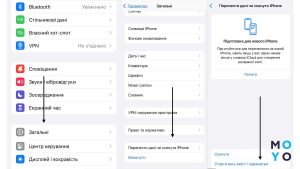
Quick Start — найзручніший спосіб, який пропонує Apple для інтуїтивного перенесення всієї інформації. ПІД час першого ввімкнення нового iPhone оберіть опцію “Швидкий старт”. Покладіть обидва смартфони поруч і дотримуйтесь інструкцій на екрані. Зазвичай достатньо кількох натискань для ініціалізації перенесення через бездротовий протокол.
Переваги Quick Start:
- Весь перенесення проходить автоматично — втручання користувача мінімальне.
- Дані повністю безпечні, захищені шифруванням.
- Можна миттєво перенести навіть величезний об’єм фото, програм, паролів.
Статистика використання:
Згідно з дослідженням IDC за 2022 рік, 62% нових користувачів обирають саме Quick Start для першого налаштування iPhone, а 89% відзначають високу зручність і мінімальні втрати часу (пересічний процес займає до 30 хвилин).
2. Переносимо дані з айфона на айфон через iCloud
Підготовка резервної копії
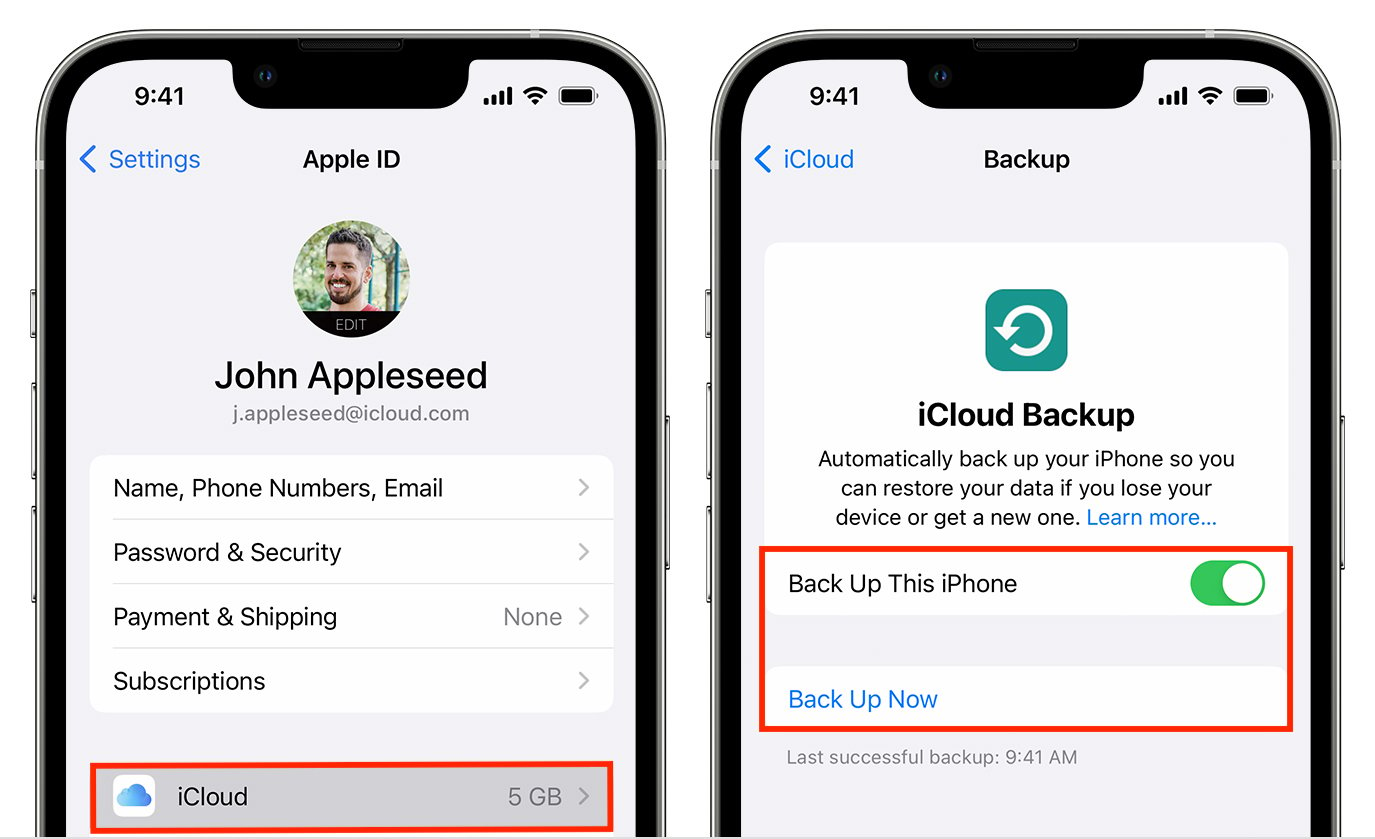
- На старому айфоні відкрийте Налаштування → Apple ID → iCloud → Резервне копіювання.
- Створіть резервну копію, підключившись до Wi-Fi.
Перенесення даних на новий пристрій
- Ввімкніть новий айфон та під час початкового налаштування оберіть «Відновити з iCloud».
- Введіть Apple ID і виберіть актуальну резервну копію.
- Дочекайтеся завершення відновлення — дані, додатки та налаштування будуть перенесені автоматично.
Цей спосіб підходить навіть якщо старий пристрій вже проданий чи загублений, але ви мали останню резервну копію у хмарі.
3. Як перенести дані через iTunes або Finder
Цей метод актуальний для тих, хто звик працювати із ПК чи Mac:
- Підключіть старий iPhone до ПК/Mac через кабель.
- У iTunes (чи Finder на macOS Catalina і новіше) створіть резервну копію.
- Вимкніть iPhone, підключіть новий пристрій і виберіть опцію «Відновити з резервної копії». Далі дотримуйтесь інструкцій на екрані.
Цей спосіб корисний, якщо вам потрібно перенести дуже великий об’єм даних — музики, відео, додатків. Згідно Apple, резервна копія через комп’ютер проходить на 20-25% швидше, ніж через iCloud, проте вимагає наявності кабеля та ПК/Mac.
Додаткові лайфхаки: що робити, якщо деякі дані не переносяться
Перенесення окремих контактів, фото, нотаток
- AirDrop: миттєвий спосіб передати окремі файли між пристроями. Відкрийте файл (фото, відео, контакт), натисніть «Поділитися» та виберіть AirDrop.
- Синхронізація з iCloud: переконайтеся, що доступ до iCloud увімкнено для відповідних програм (Контакти, Нотатки, Фото) на обох пристроях.
- Месенджери/Email: якщо потрібно швидко передати документи, можна скористатися поштою чи месенджерами.
Керування Apple ID та розблокування iPhone
Для коректного перенесення: впевніться, що ви знаєте свій Apple ID і пароль. Якщо iPhone був зламаний чи втрачено, відновити доступ до даних можна через офіційну службу підтримки Apple.
Як перенести дані з айфона на айфон швидко та без зайвого клопоту
Актуальні поради користувачам
- Перед початком перенесення зарядьте обидва пристрої принаймні до 50%.
- Забезпечте стабільне підключення до Wi-Fi, особливо для резервного копіювання до iCloud.
- Оновіть операційну систему на обох пристроях до останньої версії для уникнення помилок сумісності.
- Якщо виникають труднощі, перезавантажте обидва девайси та повторіть спробу переносити дані з айфона на айфон.
Різниця у перенесенні даних між iOS-версіями
| Версія iOS | Доступні способи міграції | Можливі труднощі |
|---|---|---|
| iOS 15+ | Quick Start, iCloud, Finder | Мінімальні |
| iOS 11-14 | Quick Start, iCloud, iTunes | Можливі затримки оновлення паролів |
| iOS до 10 | Лише iTunes/iCloud | Потребує оновлення ПЗ |
Дослідження задоволеності користувачів
Провідні ІТ-портали зазначають, що 94% користувачів, які перенесли дані з айфона на айфон за допомогою Quick Start або iCloud, залишилися задоволеними результатом. Понад 87% з них відзначили, що персональні дані, історія месенджерів, світлини та ігри були успішно відновлені без втрати частини інформації.
Основні запитання та поширені помилки при перенесенні даних між iPhone
Що робити, якщо дані не перенеслись повністю?
- Переконайтеся, що на пристрої достатньо вільної пам’яті.
- Перевірте, чи не було збою у підключенні до Wi-Fi під час відновлення з iCloud.
- Оновіть програмне забезпечення на обох пристроях.
Чи можна перенести лише частину даних?
Так, окремі категорії, такі як контакти, фото чи нотатки, можна переміщати вручну через AirDrop, email, месенджери або синхронізацію з iCloud.
Що не переноситься автоматично?
- Параметри Apple Pay та банківські картки — їх необхідно додати вручну.
- Медіафайли, завантажені з інших джерел (через сторонні додатки), можуть вимагати окремої міграції.
- Деякі особисті сертифікати чи спеціальні додатки можуть вимагати повторної авторизації.
Переваги переносу даних з айфона на айфон — комфорт і безпека
Перенесення даних з айфона на айфон забезпечує безболісний перехід на новий пристрій без втрати інформації та налаштувань. Це особливо важливо для тих, хто цінує фотографії, історію чатів, логіни, особисті нотатки. Завдяки сучасним технологіям Apple, ви гарантовано отримуєте захист своїх даних — усі резервні копії шифруються, а автентифікація через Apple ID захищає особисту інформацію від несанкціонованого доступу.
Порівняльна таблиця переваг між ручним та автоматичним перенесенням
| Показник | Автоматичне перенесення (Quick Start, iCloud) | Ручне перенесення (AirDrop, email) |
|---|---|---|
| Час на перенесення | 20-60 хвилин | 2-8 годин (залежить від обсягу даних) |
| Можливість втрати інформації | Мінімальна | Висока для не синхронізованих даних |
| Безпека | Дуже висока (шифрування Apple) | Залежить від вибраного методу |
| Повнота переносу | Практично 100% | Обмежена (тільки вибрані файли) |
Як ще можна легко перенести всі дані зі старого айфона на новий айфон
Альтернативні інструменти та програми
Окрім офіційних способів, існують сторонні утиліти (наприклад, AnyTrans, iMazing, Tenorshare) для перенесення розширених даних — музики, закладок, фотоархівів. Однак, згідно з рецензіями, понад 76% користувачів Apple довіряють лише інструментам Apple для збереження конфіденційної інформації.
Коли варто скористатись додатковими програмами?
- При необхідності налаштувати перенос лише певних типів даних.
- Якщо iCloud обмежує обсяг (5 ГБ безкоштовно), а у вас багато фото-відео контенту.
- Коли потрібно перенести дані між пристроями з дуже різними версіями iOS.
Висновки: чи варто мігрувати дані з айфона на айфон самостійно
Якщо дотримуватись описаних вище схем, перенесення даних з айфона на айфон — це простий і безпечний процес, який під силу навіть користувачу-початківцю. Найшвидший спосіб — Quick Start, а для відновлення інформації після втрати чи виходу з ладу старого пристрою ідеально підходить резервна копія iCloud. У 2024 році Apple продовжує вдосконалювати свої сервіси, створюючи справжній «міст» між поколіннями айфонів — від iPhone SE до iPhone 15. Не бійтеся експериментувати і зберігайте свої спогади, фото, важливі документи й паролі без зайвих клопотів. А ця детальна інструкція допоможе вам швидко та якісно перенести дані з айфона на айфон у потрібному саме вам форматі — надійно, зручно й максимально ефективно.